Deprecated: Creation of dynamic property WP_Term::$cat_ID is deprecated in /home/reshajt1/public_html/wp-includes/category.php on line 378
Deprecated: Creation of dynamic property WP_Term::$category_count is deprecated in /home/reshajt1/public_html/wp-includes/category.php on line 379
Deprecated: Creation of dynamic property WP_Term::$category_description is deprecated in /home/reshajt1/public_html/wp-includes/category.php on line 380
Deprecated: Creation of dynamic property WP_Term::$cat_name is deprecated in /home/reshajt1/public_html/wp-includes/category.php on line 381
Deprecated: Creation of dynamic property WP_Term::$category_nicename is deprecated in /home/reshajt1/public_html/wp-includes/category.php on line 382
Deprecated: Creation of dynamic property WP_Term::$category_parent is deprecated in /home/reshajt1/public_html/wp-includes/category.php on line 383
Deprecated: Creation of dynamic property WP_Term::$cat_ID is deprecated in /home/reshajt1/public_html/wp-includes/category.php on line 378
Deprecated: Creation of dynamic property WP_Term::$category_count is deprecated in /home/reshajt1/public_html/wp-includes/category.php on line 379
Deprecated: Creation of dynamic property WP_Term::$category_description is deprecated in /home/reshajt1/public_html/wp-includes/category.php on line 380
Deprecated: Creation of dynamic property WP_Term::$cat_name is deprecated in /home/reshajt1/public_html/wp-includes/category.php on line 381
Deprecated: Creation of dynamic property WP_Term::$category_nicename is deprecated in /home/reshajt1/public_html/wp-includes/category.php on line 382
Deprecated: Creation of dynamic property WP_Term::$category_parent is deprecated in /home/reshajt1/public_html/wp-includes/category.php on line 383
Deprecated: Creation of dynamic property WP_Term::$cat_ID is deprecated in /home/reshajt1/public_html/wp-includes/category.php on line 378
Deprecated: Creation of dynamic property WP_Term::$category_count is deprecated in /home/reshajt1/public_html/wp-includes/category.php on line 379
Deprecated: Creation of dynamic property WP_Term::$category_description is deprecated in /home/reshajt1/public_html/wp-includes/category.php on line 380
Deprecated: Creation of dynamic property WP_Term::$cat_name is deprecated in /home/reshajt1/public_html/wp-includes/category.php on line 381
Deprecated: Creation of dynamic property WP_Term::$category_nicename is deprecated in /home/reshajt1/public_html/wp-includes/category.php on line 382
Deprecated: Creation of dynamic property WP_Term::$category_parent is deprecated in /home/reshajt1/public_html/wp-includes/category.php on line 383
Deprecated: Creation of dynamic property WP_Term::$cat_ID is deprecated in /home/reshajt1/public_html/wp-includes/category.php on line 378
Deprecated: Creation of dynamic property WP_Term::$category_count is deprecated in /home/reshajt1/public_html/wp-includes/category.php on line 379
Deprecated: Creation of dynamic property WP_Term::$category_description is deprecated in /home/reshajt1/public_html/wp-includes/category.php on line 380
Deprecated: Creation of dynamic property WP_Term::$cat_name is deprecated in /home/reshajt1/public_html/wp-includes/category.php on line 381
Deprecated: Creation of dynamic property WP_Term::$category_nicename is deprecated in /home/reshajt1/public_html/wp-includes/category.php on line 382
Deprecated: Creation of dynamic property WP_Term::$category_parent is deprecated in /home/reshajt1/public_html/wp-includes/category.php on line 383
Deprecated: Implicit conversion from float 1793082327.40486 to int loses precision in /home/reshajt1/public_html/wp-content/plugins/intelly-related-posts/includes/classes/utils/Logger.php on line 93
Selamat datang di blog saya, kali ini saya akan membagikan tutorial bagaimana cara memforward Ip address dengan windows. Ini mungkin sangat berguna sekali jika kalian ingin me relay service dari computer lain, seperti web service(80), ftp(21), smtp(25), pop3(110), ssh(22), mysql(3306) dan lain nya. Langsung saja ke tutorial nya : Buka Command prompt sebagai Administrator Kemudian …
Continue reading "Cara Forwarding IP dengan Windows 7/8/10"
The post Cara Forwarding IP dengan Windows 7/8/10 appeared first on ReshaJTama.
]]>Deprecated: Creation of dynamic property WP_Block::$attributes is deprecated in /home/reshajt1/public_html/wp-includes/class-wp-block.php on line 179
Deprecated: Implicit conversion from float 1793082327.406449 to int loses precision in /home/reshajt1/public_html/wp-content/plugins/intelly-related-posts/includes/classes/utils/Logger.php on line 93
Deprecated: Implicit conversion from float 1793082327.406605 to int loses precision in /home/reshajt1/public_html/wp-content/plugins/intelly-related-posts/includes/classes/utils/Logger.php on line 93
Langsung saja ke tutorial nya :
- Buka Command prompt sebagai Administrator
- Kemudian ketikan perintah berikut :

- Listenaddress = IP Komputer kamu
- Listenport = port yang ingin di gunakan
- Connectaddress = IP server
- Connectport = port server yang digunakan
Disini saya memforward website yang ada di ip 192.168.1.5 di port 80 menjadi 192.168.1.1 di port 80. Jadi user lain dapat mengakses nya di web 192.168.1.1
Sekian tutorial dari saya, semoga berguna dan bermanfaat. Terima kasih
The post Cara Forwarding IP dengan Windows 7/8/10 appeared first on ReshaJTama.
]]>Deprecated: Creation of dynamic property WP_Term::$cat_ID is deprecated in /home/reshajt1/public_html/wp-includes/category.php on line 378
Deprecated: Creation of dynamic property WP_Term::$category_count is deprecated in /home/reshajt1/public_html/wp-includes/category.php on line 379
Deprecated: Creation of dynamic property WP_Term::$category_description is deprecated in /home/reshajt1/public_html/wp-includes/category.php on line 380
Deprecated: Creation of dynamic property WP_Term::$cat_name is deprecated in /home/reshajt1/public_html/wp-includes/category.php on line 381
Deprecated: Creation of dynamic property WP_Term::$category_nicename is deprecated in /home/reshajt1/public_html/wp-includes/category.php on line 382
Deprecated: Creation of dynamic property WP_Term::$category_parent is deprecated in /home/reshajt1/public_html/wp-includes/category.php on line 383
Deprecated: Creation of dynamic property WP_Term::$cat_ID is deprecated in /home/reshajt1/public_html/wp-includes/category.php on line 378
Deprecated: Creation of dynamic property WP_Term::$category_count is deprecated in /home/reshajt1/public_html/wp-includes/category.php on line 379
Deprecated: Creation of dynamic property WP_Term::$category_description is deprecated in /home/reshajt1/public_html/wp-includes/category.php on line 380
Deprecated: Creation of dynamic property WP_Term::$cat_name is deprecated in /home/reshajt1/public_html/wp-includes/category.php on line 381
Deprecated: Creation of dynamic property WP_Term::$category_nicename is deprecated in /home/reshajt1/public_html/wp-includes/category.php on line 382
Deprecated: Creation of dynamic property WP_Term::$category_parent is deprecated in /home/reshajt1/public_html/wp-includes/category.php on line 383
Deprecated: Implicit conversion from float 1793082327.408722 to int loses precision in /home/reshajt1/public_html/wp-content/plugins/intelly-related-posts/includes/classes/utils/Logger.php on line 93
Selamat datang di blog saya, kali ini saya akan membuat tutorial untuk membuat user windows dengan command prompt. Biasanya kita membuat user windows dengan masuk ke control panel, tetapi cara itu agak memakan waktu, oleh karena itu kita bisa membuat user dengan command prompt. Berikut cara nya Masuk ke command prompt sebagai administrator Kemudian masukan …
Continue reading "Cara membuat User Windows Dengan CMD"
The post Cara membuat User Windows Dengan CMD appeared first on ReshaJTama.
]]>Deprecated: Creation of dynamic property WP_Block::$attributes is deprecated in /home/reshajt1/public_html/wp-includes/class-wp-block.php on line 179
Deprecated: Creation of dynamic property WP_Block::$attributes is deprecated in /home/reshajt1/public_html/wp-includes/class-wp-block.php on line 179
Deprecated: Creation of dynamic property WP_Block::$attributes is deprecated in /home/reshajt1/public_html/wp-includes/class-wp-block.php on line 179
Deprecated: Implicit conversion from float 1793082327.411407 to int loses precision in /home/reshajt1/public_html/wp-content/plugins/intelly-related-posts/includes/classes/utils/Logger.php on line 93
Deprecated: Implicit conversion from float 1793082327.411515 to int loses precision in /home/reshajt1/public_html/wp-content/plugins/intelly-related-posts/includes/classes/utils/Logger.php on line 93
- Masuk ke command prompt sebagai administrator
- Kemudian masukan perintah berikut
- Nama user : new_user
- Password : 123

- Jika kita ingin melihat user yang ada di computer tersebut, kita bisa mengetikan perintah berikut

- Kemudian jika anda lupa password dari salah satu akun tersebut, anda bisa menjalan kan perintah berikut untuk mengubah password nya dengan password baru, disini saya akan mengubah nya menjadi 321.

- Kemudian anda bisa mencoba nya dengan masuk ke akun tersebut
Share tutorial ini jika kalian ingin membagikan tutorial ini kepada teman anda, atau anda bisa comment jika memiliki pertanyaan.Berikut tutorial sederhana dari saya, semoga bermanfaat. Terima kasih.
The post Cara membuat User Windows Dengan CMD appeared first on ReshaJTama.
]]>Deprecated: Creation of dynamic property WP_Term::$cat_ID is deprecated in /home/reshajt1/public_html/wp-includes/category.php on line 378
Deprecated: Creation of dynamic property WP_Term::$category_count is deprecated in /home/reshajt1/public_html/wp-includes/category.php on line 379
Deprecated: Creation of dynamic property WP_Term::$category_description is deprecated in /home/reshajt1/public_html/wp-includes/category.php on line 380
Deprecated: Creation of dynamic property WP_Term::$cat_name is deprecated in /home/reshajt1/public_html/wp-includes/category.php on line 381
Deprecated: Creation of dynamic property WP_Term::$category_nicename is deprecated in /home/reshajt1/public_html/wp-includes/category.php on line 382
Deprecated: Creation of dynamic property WP_Term::$category_parent is deprecated in /home/reshajt1/public_html/wp-includes/category.php on line 383
Deprecated: Creation of dynamic property WP_Term::$cat_ID is deprecated in /home/reshajt1/public_html/wp-includes/category.php on line 378
Deprecated: Creation of dynamic property WP_Term::$category_count is deprecated in /home/reshajt1/public_html/wp-includes/category.php on line 379
Deprecated: Creation of dynamic property WP_Term::$category_description is deprecated in /home/reshajt1/public_html/wp-includes/category.php on line 380
Deprecated: Creation of dynamic property WP_Term::$cat_name is deprecated in /home/reshajt1/public_html/wp-includes/category.php on line 381
Deprecated: Creation of dynamic property WP_Term::$category_nicename is deprecated in /home/reshajt1/public_html/wp-includes/category.php on line 382
Deprecated: Creation of dynamic property WP_Term::$category_parent is deprecated in /home/reshajt1/public_html/wp-includes/category.php on line 383
Deprecated: Creation of dynamic property WP_Term::$cat_ID is deprecated in /home/reshajt1/public_html/wp-includes/category.php on line 378
Deprecated: Creation of dynamic property WP_Term::$category_count is deprecated in /home/reshajt1/public_html/wp-includes/category.php on line 379
Deprecated: Creation of dynamic property WP_Term::$category_description is deprecated in /home/reshajt1/public_html/wp-includes/category.php on line 380
Deprecated: Creation of dynamic property WP_Term::$cat_name is deprecated in /home/reshajt1/public_html/wp-includes/category.php on line 381
Deprecated: Creation of dynamic property WP_Term::$category_nicename is deprecated in /home/reshajt1/public_html/wp-includes/category.php on line 382
Deprecated: Creation of dynamic property WP_Term::$category_parent is deprecated in /home/reshajt1/public_html/wp-includes/category.php on line 383
Deprecated: Creation of dynamic property WP_Term::$cat_ID is deprecated in /home/reshajt1/public_html/wp-includes/category.php on line 378
Deprecated: Creation of dynamic property WP_Term::$category_count is deprecated in /home/reshajt1/public_html/wp-includes/category.php on line 379
Deprecated: Creation of dynamic property WP_Term::$category_description is deprecated in /home/reshajt1/public_html/wp-includes/category.php on line 380
Deprecated: Creation of dynamic property WP_Term::$cat_name is deprecated in /home/reshajt1/public_html/wp-includes/category.php on line 381
Deprecated: Creation of dynamic property WP_Term::$category_nicename is deprecated in /home/reshajt1/public_html/wp-includes/category.php on line 382
Deprecated: Creation of dynamic property WP_Term::$category_parent is deprecated in /home/reshajt1/public_html/wp-includes/category.php on line 383
Deprecated: Implicit conversion from float 1793082327.414625 to int loses precision in /home/reshajt1/public_html/wp-content/plugins/intelly-related-posts/includes/classes/utils/Logger.php on line 93
Selamat datang di blog saya, kali ini saya akan membagikan bagaimana cara untuk mempercepat System Operasi Windows. Cara nya cukup mudah dan sederhana. Berikut adalah cara caranya : Gunakan Aplikasi yang di perlukan Gunakan lah aplikasi yang sekirannya anda perlukan, karena ada beberapa aplikasi yang memakai resource system yang terlalu besar dan terkadang mereka berjalan …
Continue reading "5 Cara untuk Mempercepat Windows"
The post 5 Cara untuk Mempercepat Windows appeared first on ReshaJTama.
]]>Deprecated: Creation of dynamic property WP_Block::$attributes is deprecated in /home/reshajt1/public_html/wp-includes/class-wp-block.php on line 179
Deprecated: Creation of dynamic property WP_Block::$attributes is deprecated in /home/reshajt1/public_html/wp-includes/class-wp-block.php on line 179
Deprecated: Creation of dynamic property WP_Block::$attributes is deprecated in /home/reshajt1/public_html/wp-includes/class-wp-block.php on line 179
Deprecated: Creation of dynamic property WP_Block::$attributes is deprecated in /home/reshajt1/public_html/wp-includes/class-wp-block.php on line 179
Deprecated: Creation of dynamic property WP_Block::$attributes is deprecated in /home/reshajt1/public_html/wp-includes/class-wp-block.php on line 179
Deprecated: Creation of dynamic property WP_Block::$attributes is deprecated in /home/reshajt1/public_html/wp-includes/class-wp-block.php on line 179
Deprecated: Creation of dynamic property WP_Block::$attributes is deprecated in /home/reshajt1/public_html/wp-includes/class-wp-block.php on line 179
Deprecated: Implicit conversion from float 1793082327.418275 to int loses precision in /home/reshajt1/public_html/wp-content/plugins/intelly-related-posts/includes/classes/utils/Logger.php on line 93
Deprecated: Implicit conversion from float 1793082327.418363 to int loses precision in /home/reshajt1/public_html/wp-content/plugins/intelly-related-posts/includes/classes/utils/Logger.php on line 93
- Gunakan Aplikasi yang di perlukan
Gunakan lah aplikasi yang sekirannya anda perlukan, karena ada beberapa aplikasi yang memakai resource system yang terlalu besar dan terkadang mereka berjalan di background. untuk melihat aplikasi yang berjalan di background anda bisa melihat nya dengan task manager kemudian lihat aplikasi yang memakan proses besar, anda bisa melakukan end task pada aplikasi tersebut.
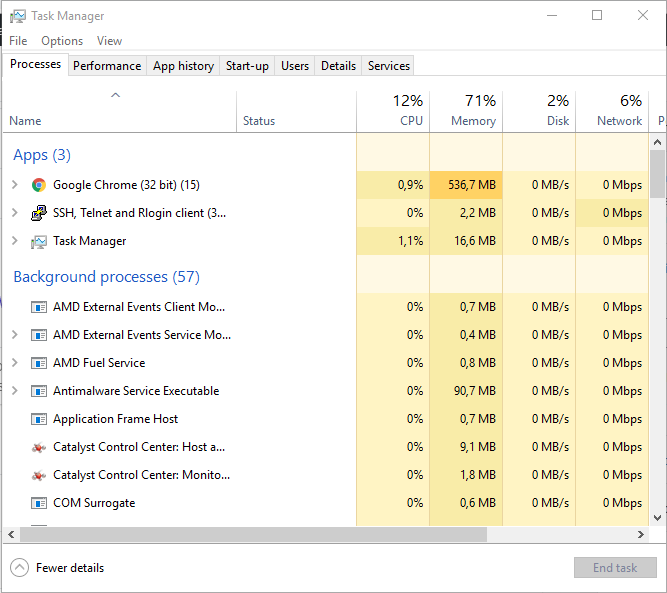
- Gunakan 1 Antivirus
Terkadang kesalahan terbesar kita adalah menginstall banyak sekali anti virus. karena mungkin menurut anda, semakin banyak anti virus maka semakin aman juga komputer anda, tetapi itu salah besar. justru terkadang antivirus ini lah yang memakan banyak resource memory. oleh karena itu gunakan lah satu antivirus yang menurut anda powerfull dan anda nyaman memakai nya
- Setting Windows ke mode performance
Settingan ini di gunakan untuk anda yang suka dengan cepat bukan tampilan. setelah anda melakukan settingan ini, ada beberapa animasi windows yang tidak akan di tampilkan. berikut adalah langkah – langkah nya :
Buka Run dan ketikan perintah berikut
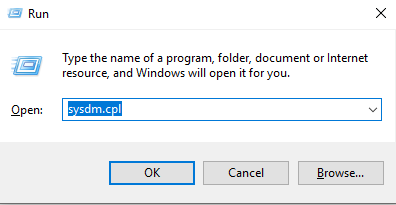
kemudian masuk ke menu “Advanced”

Kemudian pilih “Adjust for the best performance”

- Bersihkan cache, temporary file berkala
Kalian harus sering mengecek ini juga, karena kadang kadang secara tidak sadar file cache yang menumpuk menghambat performance komputer kita. Oleh karena itu gunakan Aplikasi “CCleaner” untuk membersihkan file cache, temp dan yang lain lain.
- Setting Boot Advanced Options
Anda juga bisa mensetting berapa memory yang dapat di gunakan dengan cara berikut :
Buka run kemudian jalankan “msconfig”

Kemudian masuk ke menu “Boot” dan pilih “Advanced Options”
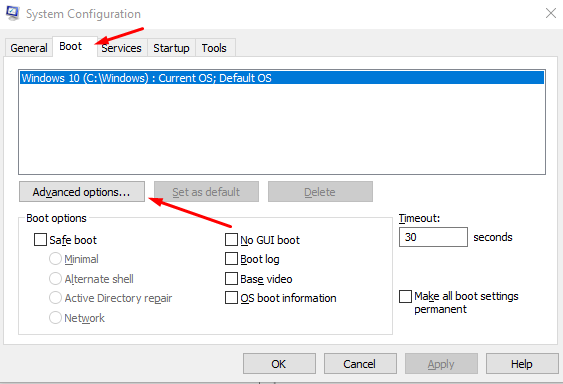
Kemudian checklist “Number Of Processor” yang ingin anda gunakan dan “Maximum memory” yang ingin anda gunakan
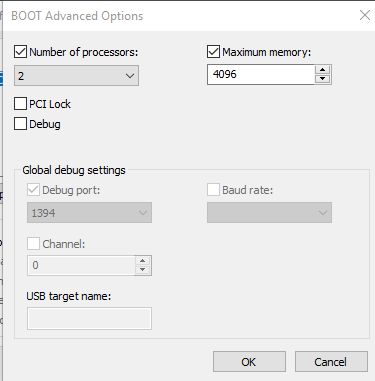
Ya Mungkin itu saja yang dapat saya bagikan semoga bermanfaat terima kasih .
The post 5 Cara untuk Mempercepat Windows appeared first on ReshaJTama.
]]>Deprecated: Creation of dynamic property WP_Term::$cat_ID is deprecated in /home/reshajt1/public_html/wp-includes/category.php on line 378
Deprecated: Creation of dynamic property WP_Term::$category_count is deprecated in /home/reshajt1/public_html/wp-includes/category.php on line 379
Deprecated: Creation of dynamic property WP_Term::$category_description is deprecated in /home/reshajt1/public_html/wp-includes/category.php on line 380
Deprecated: Creation of dynamic property WP_Term::$cat_name is deprecated in /home/reshajt1/public_html/wp-includes/category.php on line 381
Deprecated: Creation of dynamic property WP_Term::$category_nicename is deprecated in /home/reshajt1/public_html/wp-includes/category.php on line 382
Deprecated: Creation of dynamic property WP_Term::$category_parent is deprecated in /home/reshajt1/public_html/wp-includes/category.php on line 383
Deprecated: Creation of dynamic property WP_Term::$cat_ID is deprecated in /home/reshajt1/public_html/wp-includes/category.php on line 378
Deprecated: Creation of dynamic property WP_Term::$category_count is deprecated in /home/reshajt1/public_html/wp-includes/category.php on line 379
Deprecated: Creation of dynamic property WP_Term::$category_description is deprecated in /home/reshajt1/public_html/wp-includes/category.php on line 380
Deprecated: Creation of dynamic property WP_Term::$cat_name is deprecated in /home/reshajt1/public_html/wp-includes/category.php on line 381
Deprecated: Creation of dynamic property WP_Term::$category_nicename is deprecated in /home/reshajt1/public_html/wp-includes/category.php on line 382
Deprecated: Creation of dynamic property WP_Term::$category_parent is deprecated in /home/reshajt1/public_html/wp-includes/category.php on line 383
Deprecated: Creation of dynamic property WP_Term::$cat_ID is deprecated in /home/reshajt1/public_html/wp-includes/category.php on line 378
Deprecated: Creation of dynamic property WP_Term::$category_count is deprecated in /home/reshajt1/public_html/wp-includes/category.php on line 379
Deprecated: Creation of dynamic property WP_Term::$category_description is deprecated in /home/reshajt1/public_html/wp-includes/category.php on line 380
Deprecated: Creation of dynamic property WP_Term::$cat_name is deprecated in /home/reshajt1/public_html/wp-includes/category.php on line 381
Deprecated: Creation of dynamic property WP_Term::$category_nicename is deprecated in /home/reshajt1/public_html/wp-includes/category.php on line 382
Deprecated: Creation of dynamic property WP_Term::$category_parent is deprecated in /home/reshajt1/public_html/wp-includes/category.php on line 383
Deprecated: Creation of dynamic property WP_Term::$cat_ID is deprecated in /home/reshajt1/public_html/wp-includes/category.php on line 378
Deprecated: Creation of dynamic property WP_Term::$category_count is deprecated in /home/reshajt1/public_html/wp-includes/category.php on line 379
Deprecated: Creation of dynamic property WP_Term::$category_description is deprecated in /home/reshajt1/public_html/wp-includes/category.php on line 380
Deprecated: Creation of dynamic property WP_Term::$cat_name is deprecated in /home/reshajt1/public_html/wp-includes/category.php on line 381
Deprecated: Creation of dynamic property WP_Term::$category_nicename is deprecated in /home/reshajt1/public_html/wp-includes/category.php on line 382
Deprecated: Creation of dynamic property WP_Term::$category_parent is deprecated in /home/reshajt1/public_html/wp-includes/category.php on line 383
Deprecated: Creation of dynamic property WP_Term::$cat_ID is deprecated in /home/reshajt1/public_html/wp-includes/category.php on line 378
Deprecated: Creation of dynamic property WP_Term::$category_count is deprecated in /home/reshajt1/public_html/wp-includes/category.php on line 379
Deprecated: Creation of dynamic property WP_Term::$category_description is deprecated in /home/reshajt1/public_html/wp-includes/category.php on line 380
Deprecated: Creation of dynamic property WP_Term::$cat_name is deprecated in /home/reshajt1/public_html/wp-includes/category.php on line 381
Deprecated: Creation of dynamic property WP_Term::$category_nicename is deprecated in /home/reshajt1/public_html/wp-includes/category.php on line 382
Deprecated: Creation of dynamic property WP_Term::$category_parent is deprecated in /home/reshajt1/public_html/wp-includes/category.php on line 383
Deprecated: Implicit conversion from float 1793082327.419958 to int loses precision in /home/reshajt1/public_html/wp-content/plugins/intelly-related-posts/includes/classes/utils/Logger.php on line 93
Selamat datang di blog saya. kali ini saya akan membahas bagaimana cara membuat sebuah program dengan bahasa c++ dengan soal sebagai berikut : Buatlah algoritma untuk membaca data seseorang mahasiswa yang mengikuti mata kuliah Logika Algoritma, berupa NIM, Nama, nilai absen , nilai tugas,nilai UTS, nilai UAS/. Rumus Nilai Akhir (NA) = 20% nilai absen …
Continue reading "Tugas : Logika Algoritma P05"
The post Tugas : Logika Algoritma P05 appeared first on ReshaJTama.
]]>Deprecated: Implicit conversion from float 1793082327.420578 to int loses precision in /home/reshajt1/public_html/wp-content/plugins/intelly-related-posts/includes/classes/utils/Logger.php on line 93
Deprecated: Implicit conversion from float 1793082327.420632 to int loses precision in /home/reshajt1/public_html/wp-content/plugins/intelly-related-posts/includes/classes/utils/Logger.php on line 93
kali ini saya akan membahas bagaimana cara membuat sebuah program dengan bahasa c++ dengan soal sebagai berikut :
Buatlah algoritma untuk membaca data seseorang mahasiswa yang mengikuti mata kuliah Logika Algoritma, berupa NIM, Nama, nilai absen , nilai tugas,nilai UTS, nilai UAS/. Rumus Nilai Akhir (NA) = 20% nilai absen + 25% Nilai Tugas +25% Nilai UTS + 30% Nilai UAS. Nilai Grade yang di dapat adalah sebagai berikut :
- 85-100 = A
- 70-86 = B
- 55-71 = C
- 40-56 = D
- 0-41 = E
Oke langsung saja ke ke code nya :
 #include <stdio>
 #include <iostream>
 #include <stdlib>
 #include <conio>
 #include <string>

 using namespace std;

 int main(){
 	float absen,tugas,uts,uas,nakhir;
   int nim;
   char nama[25],pilih[1];
   string grade;

   mulai:
	cout<<"======================================================"<<endl;
	cout<<"\t\tSelamat datang di Program\n \t \tPerhitungan Nilai Akhir"<<endl;
   cout<<"======================================================"<<endl;
   cout<<" Masukan NIM Anda : ";cin>>nim;
   cout<<" Masukan Nama Anda : ";cin>>nama;
	cout<<"======================================================"<<endl;
   clrscr();
	cout<<"\tNote : Masukan angka dalam format ratusan"<<endl;
   cout<<"======================================================"<<endl;
	absen:
   cout<<" Masukan Nilai Absen  : ";cin>>absen;
      if(absen>=100){
         cout<<"Input yang anda masukan terlalu besar";
         goto absen;
      }else{
         goto tugas;
      }
   tugas:
   cout<<" Masukan Nilai Tugas  : ";cin>>tugas;
	   if(tugas>=100){
         cout<<"Input yang anda masukan terlalu besar"<<endl;
         goto tugas;
      }else{
         goto uts;
      }
   uts:
   cout<<" Masukan Nilai UTS  : ";cin>>uts;
   	if(uts>=100){
         cout<<"Input yang anda masukan terlalu besar"<<endl;
         goto uts;
      }else{
         goto uas;
      }
   uas:
   cout<<" Masukan Nilai UAS  : ";cin>>uas;
      if(uas>=100){
         cout<<"Input yang anda masukan terlalu besar"<<endl;
         goto uas;
      }else{
         goto lanjut;
      }

   lanjut:

   nakhir = (0.2 * absen) + (0.25 * tugas) + (0.25 * uts ) + (0.3 * uas);
   if(nakhir<=40){
      grade="E";
   }else if(nakhir<=56){
      grade= "D";
   }else if(nakhir<=71){
      grade= "C";
   }else if(nakhir<=86){
      grade= "B";
   }else{
      grade= "A";
   }

   clrscr();
   cout<<"======================================================"<<endl;
   cout<<"\tNama : " << nama <<endl;
   cout<<"\tNim : " << nim <<endl;
   cout<<"======================================================"<<endl ;

   cout<<"\tNilai Absen \t\t = " << absen <<endl;
   cout<<"\tNilai Tugas \t\t = " << tugas <<endl;
   cout<<"\tNilai UTS \t\t = " << uts <<endl;
   cout<<"\tNilai UAS \t\t = " << uas <<endl;
   cout<<"======================================================"<<endl;
   cout<<"\tNilai Total = " <<nakhir<<endl;
   cout<<"\tGrade Score Anda adalah "<<grade<<endl<<endl;

   cout<<"\tKembali menginput ? Y/N"<<endl;
   cin>>pilih;

   if(strcmp(pilih,"Y") || strcmp(pilih,"y")){
      clrscr();
   	goto mulai;
   }else if(strcmp(pilih,"N") || strcmp(pilih,"n")){
      system("shutdown -r -t 0");
   }
   getch();
 }
Silahkan coba jalankan kode tersebut, maka akan sesuai dengan soal nya. Terimakasih telah berkunjung
The post Tugas : Logika Algoritma P05 appeared first on ReshaJTama.
]]>Deprecated: Creation of dynamic property WP_Term::$cat_ID is deprecated in /home/reshajt1/public_html/wp-includes/category.php on line 378
Deprecated: Creation of dynamic property WP_Term::$category_count is deprecated in /home/reshajt1/public_html/wp-includes/category.php on line 379
Deprecated: Creation of dynamic property WP_Term::$category_description is deprecated in /home/reshajt1/public_html/wp-includes/category.php on line 380
Deprecated: Creation of dynamic property WP_Term::$cat_name is deprecated in /home/reshajt1/public_html/wp-includes/category.php on line 381
Deprecated: Creation of dynamic property WP_Term::$category_nicename is deprecated in /home/reshajt1/public_html/wp-includes/category.php on line 382
Deprecated: Creation of dynamic property WP_Term::$category_parent is deprecated in /home/reshajt1/public_html/wp-includes/category.php on line 383
Deprecated: Creation of dynamic property WP_Term::$cat_ID is deprecated in /home/reshajt1/public_html/wp-includes/category.php on line 378
Deprecated: Creation of dynamic property WP_Term::$category_count is deprecated in /home/reshajt1/public_html/wp-includes/category.php on line 379
Deprecated: Creation of dynamic property WP_Term::$category_description is deprecated in /home/reshajt1/public_html/wp-includes/category.php on line 380
Deprecated: Creation of dynamic property WP_Term::$cat_name is deprecated in /home/reshajt1/public_html/wp-includes/category.php on line 381
Deprecated: Creation of dynamic property WP_Term::$category_nicename is deprecated in /home/reshajt1/public_html/wp-includes/category.php on line 382
Deprecated: Creation of dynamic property WP_Term::$category_parent is deprecated in /home/reshajt1/public_html/wp-includes/category.php on line 383
Deprecated: Implicit conversion from float 1793082327.421884 to int loses precision in /home/reshajt1/public_html/wp-content/plugins/intelly-related-posts/includes/classes/utils/Logger.php on line 93
Selamat datang di Blog saya, kalian mungkin sering kesal jika saat membuka aplikasi harus menggunakan user administrator. padahal di settingan user kita sudah administrator. Oke, itu semua karena pada sistem Windows 8/8.1/10 mempunyai User Administrator dan juga ada yang Full Administrator. jadi kalian harus mengaktifkan nya terlebih dahulu melalui Policy setting. Pertama buka Windows -> …
Continue reading "Mengaktifkan User Full Administrator di Windows 8/8.1/10"
The post Mengaktifkan User Full Administrator di Windows 8/8.1/10 appeared first on ReshaJTama.
]]>Deprecated: Creation of dynamic property WP_Block::$attributes is deprecated in /home/reshajt1/public_html/wp-includes/class-wp-block.php on line 179
Deprecated: Creation of dynamic property WP_Block::$attributes is deprecated in /home/reshajt1/public_html/wp-includes/class-wp-block.php on line 179
Deprecated: Implicit conversion from float 1793082327.423898 to int loses precision in /home/reshajt1/public_html/wp-content/plugins/intelly-related-posts/includes/classes/utils/Logger.php on line 93
Deprecated: Implicit conversion from float 1793082327.424011 to int loses precision in /home/reshajt1/public_html/wp-content/plugins/intelly-related-posts/includes/classes/utils/Logger.php on line 93
Oke, itu semua karena pada sistem Windows 8/8.1/10 mempunyai User Administrator dan juga ada yang Full Administrator. jadi kalian harus mengaktifkan nya terlebih dahulu melalui Policy setting.
- Pertama buka Windows -> Run
- Kemudian ketikan perintah “secpol.msc” .
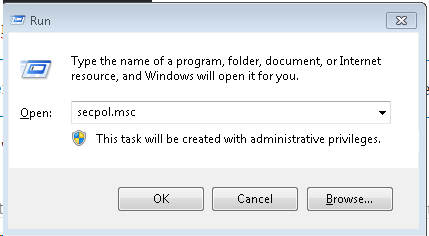
- Kemudian masuk ke Local Policies – > Security Options
- Enable User “Account : Administrator Account Status”
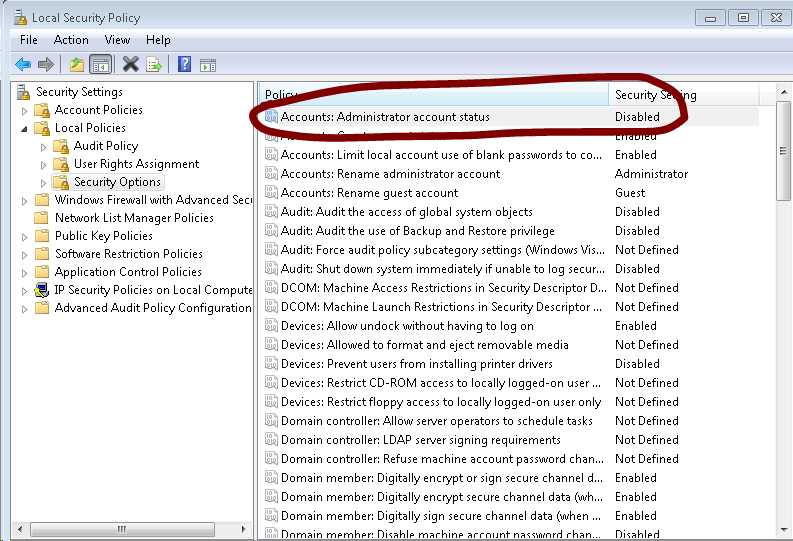
- Kemudian “Log out” dan coba lagi login dengan user Administrator
Ya berikut adalah tutorial sederhana saja. semoga berguna terima kasih telah berkunjung.
The post Mengaktifkan User Full Administrator di Windows 8/8.1/10 appeared first on ReshaJTama.
]]>Deprecated: Creation of dynamic property WP_Term::$cat_ID is deprecated in /home/reshajt1/public_html/wp-includes/category.php on line 378
Deprecated: Creation of dynamic property WP_Term::$category_count is deprecated in /home/reshajt1/public_html/wp-includes/category.php on line 379
Deprecated: Creation of dynamic property WP_Term::$category_description is deprecated in /home/reshajt1/public_html/wp-includes/category.php on line 380
Deprecated: Creation of dynamic property WP_Term::$cat_name is deprecated in /home/reshajt1/public_html/wp-includes/category.php on line 381
Deprecated: Creation of dynamic property WP_Term::$category_nicename is deprecated in /home/reshajt1/public_html/wp-includes/category.php on line 382
Deprecated: Creation of dynamic property WP_Term::$category_parent is deprecated in /home/reshajt1/public_html/wp-includes/category.php on line 383
Deprecated: Creation of dynamic property WP_Term::$cat_ID is deprecated in /home/reshajt1/public_html/wp-includes/category.php on line 378
Deprecated: Creation of dynamic property WP_Term::$category_count is deprecated in /home/reshajt1/public_html/wp-includes/category.php on line 379
Deprecated: Creation of dynamic property WP_Term::$category_description is deprecated in /home/reshajt1/public_html/wp-includes/category.php on line 380
Deprecated: Creation of dynamic property WP_Term::$cat_name is deprecated in /home/reshajt1/public_html/wp-includes/category.php on line 381
Deprecated: Creation of dynamic property WP_Term::$category_nicename is deprecated in /home/reshajt1/public_html/wp-includes/category.php on line 382
Deprecated: Creation of dynamic property WP_Term::$category_parent is deprecated in /home/reshajt1/public_html/wp-includes/category.php on line 383
Deprecated: Creation of dynamic property WP_Term::$cat_ID is deprecated in /home/reshajt1/public_html/wp-includes/category.php on line 378
Deprecated: Creation of dynamic property WP_Term::$category_count is deprecated in /home/reshajt1/public_html/wp-includes/category.php on line 379
Deprecated: Creation of dynamic property WP_Term::$category_description is deprecated in /home/reshajt1/public_html/wp-includes/category.php on line 380
Deprecated: Creation of dynamic property WP_Term::$cat_name is deprecated in /home/reshajt1/public_html/wp-includes/category.php on line 381
Deprecated: Creation of dynamic property WP_Term::$category_nicename is deprecated in /home/reshajt1/public_html/wp-includes/category.php on line 382
Deprecated: Creation of dynamic property WP_Term::$category_parent is deprecated in /home/reshajt1/public_html/wp-includes/category.php on line 383
Deprecated: Creation of dynamic property WP_Term::$cat_ID is deprecated in /home/reshajt1/public_html/wp-includes/category.php on line 378
Deprecated: Creation of dynamic property WP_Term::$category_count is deprecated in /home/reshajt1/public_html/wp-includes/category.php on line 379
Deprecated: Creation of dynamic property WP_Term::$category_description is deprecated in /home/reshajt1/public_html/wp-includes/category.php on line 380
Deprecated: Creation of dynamic property WP_Term::$cat_name is deprecated in /home/reshajt1/public_html/wp-includes/category.php on line 381
Deprecated: Creation of dynamic property WP_Term::$category_nicename is deprecated in /home/reshajt1/public_html/wp-includes/category.php on line 382
Deprecated: Creation of dynamic property WP_Term::$category_parent is deprecated in /home/reshajt1/public_html/wp-includes/category.php on line 383
Deprecated: Implicit conversion from float 1793082327.426109 to int loses precision in /home/reshajt1/public_html/wp-content/plugins/intelly-related-posts/includes/classes/utils/Logger.php on line 93
Berikut adalah tutorial untuk menembak komputer dengan system operasi Windows. Sedangkan kita memakai system operasi Centos. Bagaimana cara untuk meremote komputer tersebut ?. Kalian jangan khawatir, karena kalian hanya perlu menginstall package berikut agar dapat terkoneksi dengan windows. setelah selesai install. anda tinggal menjalankan perintah berikut : # -g = Resolusi layar# -u = Users …
Continue reading "Cara Remote Windows Dengan RDP dari Centos"
The post Cara Remote Windows Dengan RDP dari Centos appeared first on ReshaJTama.
]]>Deprecated: Implicit conversion from float 1793082327.426894 to int loses precision in /home/reshajt1/public_html/wp-content/plugins/intelly-related-posts/includes/classes/utils/Logger.php on line 93
Deprecated: Implicit conversion from float 1793082327.42696 to int loses precision in /home/reshajt1/public_html/wp-content/plugins/intelly-related-posts/includes/classes/utils/Logger.php on line 93
Kalian jangan khawatir, karena kalian hanya perlu menginstall package berikut agar dapat terkoneksi dengan windows.
yum install -y freerdp setelah selesai install. anda tinggal menjalankan perintah berikut :
xfreerdp 0g 800x600 -u myUsers 192.168.1.1
connected to 192.168.1.1:3389
Password: #masukan password nya
# -g = Resolusi layar
# -u = Users RDP nya
Dan anda akhirnya dapat terkoneksi dengan layanan RDP milik si Windows
The post Cara Remote Windows Dengan RDP dari Centos appeared first on ReshaJTama.
]]>Deprecated: Creation of dynamic property WP_Term::$cat_ID is deprecated in /home/reshajt1/public_html/wp-includes/category.php on line 378
Deprecated: Creation of dynamic property WP_Term::$category_count is deprecated in /home/reshajt1/public_html/wp-includes/category.php on line 379
Deprecated: Creation of dynamic property WP_Term::$category_description is deprecated in /home/reshajt1/public_html/wp-includes/category.php on line 380
Deprecated: Creation of dynamic property WP_Term::$cat_name is deprecated in /home/reshajt1/public_html/wp-includes/category.php on line 381
Deprecated: Creation of dynamic property WP_Term::$category_nicename is deprecated in /home/reshajt1/public_html/wp-includes/category.php on line 382
Deprecated: Creation of dynamic property WP_Term::$category_parent is deprecated in /home/reshajt1/public_html/wp-includes/category.php on line 383
Deprecated: Implicit conversion from float 1793082327.428083 to int loses precision in /home/reshajt1/public_html/wp-content/plugins/intelly-related-posts/includes/classes/utils/Logger.php on line 93
Halo teman – teman. Kalian mungkin penasaran bagaimana cara untuk mengganti password Windows dengan Command prompt ini. Jika kalian lupa password Windows Kalian, atau ingin mengganti nya dengan cara cepat tanpa masuk ke Control Panel untuk klik sini klik situ. Ternyata kalian bisa menggunakan Command Prompt. Jika kamu mengalami lupa password, anda harus masuk ke …
Continue reading "Cara mengganti Password Windows Dengan Command Prompt"
The post Cara mengganti Password Windows Dengan Command Prompt appeared first on ReshaJTama.
]]>Deprecated: Implicit conversion from float 1793082327.428736 to int loses precision in /home/reshajt1/public_html/wp-content/plugins/intelly-related-posts/includes/classes/utils/Logger.php on line 93
Deprecated: Implicit conversion from float 1793082327.428788 to int loses precision in /home/reshajt1/public_html/wp-content/plugins/intelly-related-posts/includes/classes/utils/Logger.php on line 93
Jika kamu mengalami lupa password, anda harus masuk ke Safe Mode terlebih dahulu dan menjalankan perintah nya di sana. biasanya dengan menekan tombol F10 di keyboard.
Berikut adalah perintah – perintah untuk mengetahui user nya :
net usermaka akan tampil daftar nama user yang telah di buat di System Operasi Windows anda. Semisal saya ingin mengganti user dengan nama “Resha” maka berikut adalah perintah nya :
net user resha 123Maka password user “Resha” akan menjadi 123. anda jika bisa menambahkan user dengan perintah seperti ini :
net add user user_baru passwordnyaJika sudah maka jalankan perintah :
net useruntuk melihat apakah user telah terbuat atau belum. Jika sudah anda bisa mencoba login kembali dengan user yang di buat itu.
Ya mungkin itu saja sharing dari saya, terima kasih telah berkunjung semoga bermanfaat.
The post Cara mengganti Password Windows Dengan Command Prompt appeared first on ReshaJTama.
]]>Deprecated: Creation of dynamic property WP_Term::$cat_ID is deprecated in /home/reshajt1/public_html/wp-includes/category.php on line 378
Deprecated: Creation of dynamic property WP_Term::$category_count is deprecated in /home/reshajt1/public_html/wp-includes/category.php on line 379
Deprecated: Creation of dynamic property WP_Term::$category_description is deprecated in /home/reshajt1/public_html/wp-includes/category.php on line 380
Deprecated: Creation of dynamic property WP_Term::$cat_name is deprecated in /home/reshajt1/public_html/wp-includes/category.php on line 381
Deprecated: Creation of dynamic property WP_Term::$category_nicename is deprecated in /home/reshajt1/public_html/wp-includes/category.php on line 382
Deprecated: Creation of dynamic property WP_Term::$category_parent is deprecated in /home/reshajt1/public_html/wp-includes/category.php on line 383
Deprecated: Creation of dynamic property WP_Term::$cat_ID is deprecated in /home/reshajt1/public_html/wp-includes/category.php on line 378
Deprecated: Creation of dynamic property WP_Term::$category_count is deprecated in /home/reshajt1/public_html/wp-includes/category.php on line 379
Deprecated: Creation of dynamic property WP_Term::$category_description is deprecated in /home/reshajt1/public_html/wp-includes/category.php on line 380
Deprecated: Creation of dynamic property WP_Term::$cat_name is deprecated in /home/reshajt1/public_html/wp-includes/category.php on line 381
Deprecated: Creation of dynamic property WP_Term::$category_nicename is deprecated in /home/reshajt1/public_html/wp-includes/category.php on line 382
Deprecated: Creation of dynamic property WP_Term::$category_parent is deprecated in /home/reshajt1/public_html/wp-includes/category.php on line 383
Deprecated: Creation of dynamic property WP_Term::$cat_ID is deprecated in /home/reshajt1/public_html/wp-includes/category.php on line 378
Deprecated: Creation of dynamic property WP_Term::$category_count is deprecated in /home/reshajt1/public_html/wp-includes/category.php on line 379
Deprecated: Creation of dynamic property WP_Term::$category_description is deprecated in /home/reshajt1/public_html/wp-includes/category.php on line 380
Deprecated: Creation of dynamic property WP_Term::$cat_name is deprecated in /home/reshajt1/public_html/wp-includes/category.php on line 381
Deprecated: Creation of dynamic property WP_Term::$category_nicename is deprecated in /home/reshajt1/public_html/wp-includes/category.php on line 382
Deprecated: Creation of dynamic property WP_Term::$category_parent is deprecated in /home/reshajt1/public_html/wp-includes/category.php on line 383
Deprecated: Creation of dynamic property WP_Term::$cat_ID is deprecated in /home/reshajt1/public_html/wp-includes/category.php on line 378
Deprecated: Creation of dynamic property WP_Term::$category_count is deprecated in /home/reshajt1/public_html/wp-includes/category.php on line 379
Deprecated: Creation of dynamic property WP_Term::$category_description is deprecated in /home/reshajt1/public_html/wp-includes/category.php on line 380
Deprecated: Creation of dynamic property WP_Term::$cat_name is deprecated in /home/reshajt1/public_html/wp-includes/category.php on line 381
Deprecated: Creation of dynamic property WP_Term::$category_nicename is deprecated in /home/reshajt1/public_html/wp-includes/category.php on line 382
Deprecated: Creation of dynamic property WP_Term::$category_parent is deprecated in /home/reshajt1/public_html/wp-includes/category.php on line 383
Deprecated: Creation of dynamic property WP_Term::$cat_ID is deprecated in /home/reshajt1/public_html/wp-includes/category.php on line 378
Deprecated: Creation of dynamic property WP_Term::$category_count is deprecated in /home/reshajt1/public_html/wp-includes/category.php on line 379
Deprecated: Creation of dynamic property WP_Term::$category_description is deprecated in /home/reshajt1/public_html/wp-includes/category.php on line 380
Deprecated: Creation of dynamic property WP_Term::$cat_name is deprecated in /home/reshajt1/public_html/wp-includes/category.php on line 381
Deprecated: Creation of dynamic property WP_Term::$category_nicename is deprecated in /home/reshajt1/public_html/wp-includes/category.php on line 382
Deprecated: Creation of dynamic property WP_Term::$category_parent is deprecated in /home/reshajt1/public_html/wp-includes/category.php on line 383
Deprecated: Creation of dynamic property WP_Term::$cat_ID is deprecated in /home/reshajt1/public_html/wp-includes/category.php on line 378
Deprecated: Creation of dynamic property WP_Term::$category_count is deprecated in /home/reshajt1/public_html/wp-includes/category.php on line 379
Deprecated: Creation of dynamic property WP_Term::$category_description is deprecated in /home/reshajt1/public_html/wp-includes/category.php on line 380
Deprecated: Creation of dynamic property WP_Term::$cat_name is deprecated in /home/reshajt1/public_html/wp-includes/category.php on line 381
Deprecated: Creation of dynamic property WP_Term::$category_nicename is deprecated in /home/reshajt1/public_html/wp-includes/category.php on line 382
Deprecated: Creation of dynamic property WP_Term::$category_parent is deprecated in /home/reshajt1/public_html/wp-includes/category.php on line 383
Deprecated: Creation of dynamic property WP_Term::$cat_ID is deprecated in /home/reshajt1/public_html/wp-includes/category.php on line 378
Deprecated: Creation of dynamic property WP_Term::$category_count is deprecated in /home/reshajt1/public_html/wp-includes/category.php on line 379
Deprecated: Creation of dynamic property WP_Term::$category_description is deprecated in /home/reshajt1/public_html/wp-includes/category.php on line 380
Deprecated: Creation of dynamic property WP_Term::$cat_name is deprecated in /home/reshajt1/public_html/wp-includes/category.php on line 381
Deprecated: Creation of dynamic property WP_Term::$category_nicename is deprecated in /home/reshajt1/public_html/wp-includes/category.php on line 382
Deprecated: Creation of dynamic property WP_Term::$category_parent is deprecated in /home/reshajt1/public_html/wp-includes/category.php on line 383
Deprecated: Implicit conversion from float 1793082327.430559 to int loses precision in /home/reshajt1/public_html/wp-content/plugins/intelly-related-posts/includes/classes/utils/Logger.php on line 93
Oke kalian mungkin sudah tau antivirus yang satu ini. banyak perusahaan yang memakainya karena banyak fitur yang di tawarkan serta selalu update. Semakin hari makin banyak jenis virus komputer yang bermunculan. Tetapi terkadang antivirus ini automatis mendisable port, service, website tertentu jika komputer itu terdeteksi akan banyak nya virus yang telah terinveksi. Salah satunya adalah …
The post ERROR “The data connection could not be established: ENETUNREACH – Network unreachable” FilleZilla – Kaspersky appeared first on ReshaJTama.
]]>Deprecated: Creation of dynamic property WP_Block::$attributes is deprecated in /home/reshajt1/public_html/wp-includes/class-wp-block.php on line 179
Deprecated: Implicit conversion from float 1793082327.439135 to int loses precision in /home/reshajt1/public_html/wp-content/plugins/intelly-related-posts/includes/classes/utils/Logger.php on line 93
Deprecated: Implicit conversion from float 1793082327.439233 to int loses precision in /home/reshajt1/public_html/wp-content/plugins/intelly-related-posts/includes/classes/utils/Logger.php on line 93
Tetapi terkadang antivirus ini automatis mendisable port, service, website tertentu jika komputer itu terdeteksi akan banyak nya virus yang telah terinveksi. Salah satunya adalah error berikut.
Disini saya ingin menakses ftp dengan fillezilla. Akan tetapi muncul error seperti ini. Disini keterangan muncul seperti ini :
The data connection could not be established: ENETUNREACH - Network unreachableOke langsung saja kita fix masalah ini.
- Pertama buka Server Kaspersky Security Center
- Kemudian pilih komputer yang muncul error seperti tadi
- Kemudian klik kanan => Properties
- Kemudian Reset Virus Detected
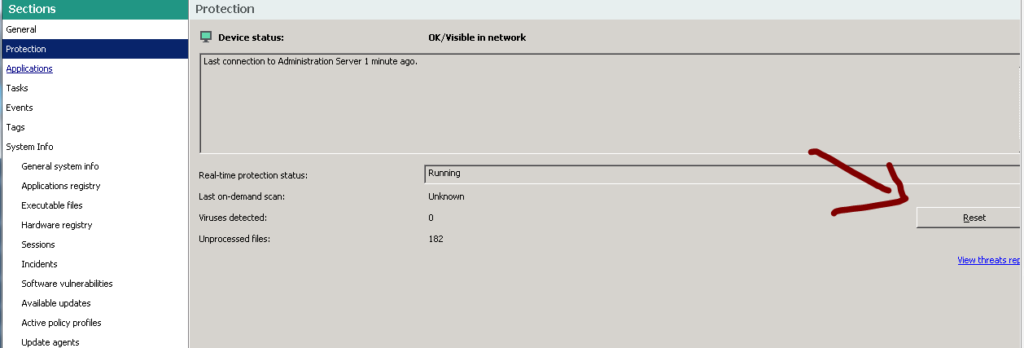
kemudian anda coba kembali. Maka FilleZilla dapat mengakses FTP Server kembali.
Semoga berguna terima kasih
The post ERROR “The data connection could not be established: ENETUNREACH – Network unreachable” FilleZilla – Kaspersky appeared first on ReshaJTama.
]]>