Deprecated: Creation of dynamic property WP_Term::$cat_ID is deprecated in /home/reshajt1/public_html/wp-includes/category.php on line 378
Deprecated: Creation of dynamic property WP_Term::$category_count is deprecated in /home/reshajt1/public_html/wp-includes/category.php on line 379
Deprecated: Creation of dynamic property WP_Term::$category_description is deprecated in /home/reshajt1/public_html/wp-includes/category.php on line 380
Deprecated: Creation of dynamic property WP_Term::$cat_name is deprecated in /home/reshajt1/public_html/wp-includes/category.php on line 381
Deprecated: Creation of dynamic property WP_Term::$category_nicename is deprecated in /home/reshajt1/public_html/wp-includes/category.php on line 382
Deprecated: Creation of dynamic property WP_Term::$category_parent is deprecated in /home/reshajt1/public_html/wp-includes/category.php on line 383
Deprecated: Creation of dynamic property WP_Term::$cat_ID is deprecated in /home/reshajt1/public_html/wp-includes/category.php on line 378
Deprecated: Creation of dynamic property WP_Term::$category_count is deprecated in /home/reshajt1/public_html/wp-includes/category.php on line 379
Deprecated: Creation of dynamic property WP_Term::$category_description is deprecated in /home/reshajt1/public_html/wp-includes/category.php on line 380
Deprecated: Creation of dynamic property WP_Term::$cat_name is deprecated in /home/reshajt1/public_html/wp-includes/category.php on line 381
Deprecated: Creation of dynamic property WP_Term::$category_nicename is deprecated in /home/reshajt1/public_html/wp-includes/category.php on line 382
Deprecated: Creation of dynamic property WP_Term::$category_parent is deprecated in /home/reshajt1/public_html/wp-includes/category.php on line 383
Deprecated: Creation of dynamic property WP_Term::$cat_ID is deprecated in /home/reshajt1/public_html/wp-includes/category.php on line 378
Deprecated: Creation of dynamic property WP_Term::$category_count is deprecated in /home/reshajt1/public_html/wp-includes/category.php on line 379
Deprecated: Creation of dynamic property WP_Term::$category_description is deprecated in /home/reshajt1/public_html/wp-includes/category.php on line 380
Deprecated: Creation of dynamic property WP_Term::$cat_name is deprecated in /home/reshajt1/public_html/wp-includes/category.php on line 381
Deprecated: Creation of dynamic property WP_Term::$category_nicename is deprecated in /home/reshajt1/public_html/wp-includes/category.php on line 382
Deprecated: Creation of dynamic property WP_Term::$category_parent is deprecated in /home/reshajt1/public_html/wp-includes/category.php on line 383
Deprecated: Creation of dynamic property WP_Term::$cat_ID is deprecated in /home/reshajt1/public_html/wp-includes/category.php on line 378
Deprecated: Creation of dynamic property WP_Term::$category_count is deprecated in /home/reshajt1/public_html/wp-includes/category.php on line 379
Deprecated: Creation of dynamic property WP_Term::$category_description is deprecated in /home/reshajt1/public_html/wp-includes/category.php on line 380
Deprecated: Creation of dynamic property WP_Term::$cat_name is deprecated in /home/reshajt1/public_html/wp-includes/category.php on line 381
Deprecated: Creation of dynamic property WP_Term::$category_nicename is deprecated in /home/reshajt1/public_html/wp-includes/category.php on line 382
Deprecated: Creation of dynamic property WP_Term::$category_parent is deprecated in /home/reshajt1/public_html/wp-includes/category.php on line 383
Deprecated: Creation of dynamic property WP_Term::$cat_ID is deprecated in /home/reshajt1/public_html/wp-includes/category.php on line 378
Deprecated: Creation of dynamic property WP_Term::$category_count is deprecated in /home/reshajt1/public_html/wp-includes/category.php on line 379
Deprecated: Creation of dynamic property WP_Term::$category_description is deprecated in /home/reshajt1/public_html/wp-includes/category.php on line 380
Deprecated: Creation of dynamic property WP_Term::$cat_name is deprecated in /home/reshajt1/public_html/wp-includes/category.php on line 381
Deprecated: Creation of dynamic property WP_Term::$category_nicename is deprecated in /home/reshajt1/public_html/wp-includes/category.php on line 382
Deprecated: Creation of dynamic property WP_Term::$category_parent is deprecated in /home/reshajt1/public_html/wp-includes/category.php on line 383
Deprecated: Creation of dynamic property WP_Term::$cat_ID is deprecated in /home/reshajt1/public_html/wp-includes/category.php on line 378
Deprecated: Creation of dynamic property WP_Term::$category_count is deprecated in /home/reshajt1/public_html/wp-includes/category.php on line 379
Deprecated: Creation of dynamic property WP_Term::$category_description is deprecated in /home/reshajt1/public_html/wp-includes/category.php on line 380
Deprecated: Creation of dynamic property WP_Term::$cat_name is deprecated in /home/reshajt1/public_html/wp-includes/category.php on line 381
Deprecated: Creation of dynamic property WP_Term::$category_nicename is deprecated in /home/reshajt1/public_html/wp-includes/category.php on line 382
Deprecated: Creation of dynamic property WP_Term::$category_parent is deprecated in /home/reshajt1/public_html/wp-includes/category.php on line 383
Deprecated: Implicit conversion from float 1793081753.467951 to int loses precision in /home/reshajt1/public_html/wp-content/plugins/intelly-related-posts/includes/classes/utils/Logger.php on line 93
Selamat datang di Blog saya, kali ini saya akan membagikan aplikasi aplikasi untuk remote dari rumah. apasih itu remote yang saya maksud ?. remote yang saya maksud disini adalah, anda dapat mengakses nya secara penuh, anda dapat bertukar file, menggerakan mouse nya, membuka aplikasi nya. dan masih banyak lagi Remote Desktop Siapa yang tidak tahu …
The post 5 Aplikasi untuk me Remote dari jarak jauh, cocok untuk anda yang WFH (Work From Home ) appeared first on ReshaJTama.
]]>Deprecated: Creation of dynamic property WP_Block::$attributes is deprecated in /home/reshajt1/public_html/wp-includes/class-wp-block.php on line 179
Deprecated: Creation of dynamic property WP_Block::$attributes is deprecated in /home/reshajt1/public_html/wp-includes/class-wp-block.php on line 179
Deprecated: Creation of dynamic property WP_Block::$attributes is deprecated in /home/reshajt1/public_html/wp-includes/class-wp-block.php on line 179
Deprecated: Creation of dynamic property WP_Block::$attributes is deprecated in /home/reshajt1/public_html/wp-includes/class-wp-block.php on line 179
Deprecated: Creation of dynamic property WP_Block::$attributes is deprecated in /home/reshajt1/public_html/wp-includes/class-wp-block.php on line 179
Deprecated: Implicit conversion from float 1793081753.47097 to int loses precision in /home/reshajt1/public_html/wp-content/plugins/intelly-related-posts/includes/classes/utils/Logger.php on line 93
Deprecated: Implicit conversion from float 1793081753.471066 to int loses precision in /home/reshajt1/public_html/wp-content/plugins/intelly-related-posts/includes/classes/utils/Logger.php on line 93
- Remote Desktop
Siapa yang tidak tahu dengan aplikasi ini, ya Remote Desktop Protocol adalah salah satu service yang ada di windows, semua platform windows dapat menggunakan aplikasi ini dengan mudah, tetapi bukan berarti System operasi lain tidak bisa menggunakannya. sekarang linux juga dapat menggunakan Aplikasi ini dengan package tambahan seperti reminna, atau xrdp.
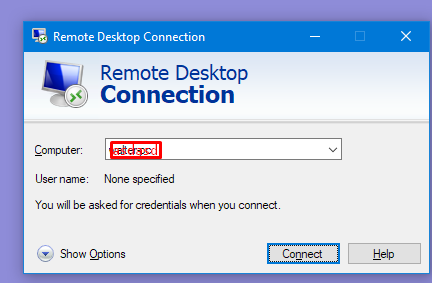
Untuk menggunakan Aplikasi ini ,komputer anda harus terkonek atau satu jaringan dengan komputer yang ingin di remote. atau anda bisa juga menggunakan ip public dengan cara ip forwadding.
- UltraVNC
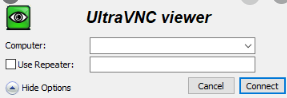
Ultra VNC adalah Aplikasi remote yang mudah di gunakan dan gratis, VNC menggunakan Remote Buffer Protocol (RFB) memungkinkan desktop dapat di lihat dan di kendalikan dari jarak jauh melalui internet. Sebelum remote, anda harus menjalankan server vnc pada komputer yang ingin anda remote. jadi initinya komputer peremote dan komputer yang akan di remote harus terinstall ultra vnc. aplikasi ini juga tidak terlalu besar. lalu jika koneksi anda terlalu kurang stabil, anda dapat mengurangi resulosi, warna pada layar komputer yang di remote, agar lebih enteng.
- Chrome Desktop
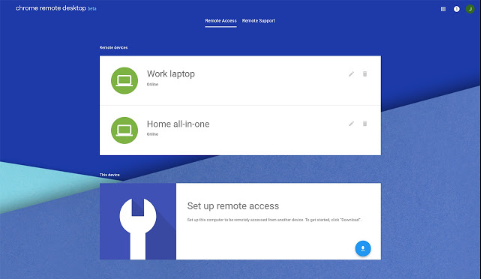
Aplikasi ini di buat oleh google. dengan cara membuka browser Chrome dari google kemudian kita install plugin “Chrome Desktop”, setelah di install anda akan masuk ke Account Google. tidak seperti Ultra VNC dan Remote Desktop, anda tidak perlu memasukan IP Address untuk me remote. anda hanya perlu memasukan Code Unik pada komputer yang anda remote dari google Chrome nya. jadi lebih aman, karena kita bisa mengubah ubah Code Unik nya.
- Team Viewer
Siapa yang tidak tau dengan team viewer, pasti kalian sering menggunakan aplikasi ini untuk meremote. aplikasi ini dapat di gunakan di segala platform. team viewer juga menggunakan Code Unik untuk dapat meremote komputer lain. tetapi ukuran dari aplikasi ini lumayan besar, tetapi dari ukurannya ini , aplikasi ini memiliki keunggulan dari aplikasi yang lain, yaitu dapat meremote, secara group, meeting, dan dapat save contact komputer yang di remote.

Anda dapat menggunakan aplikasi ini dengan menggunakan trial mode, karena pada dasar nya aplikasi ini berbayar
- Anydesk
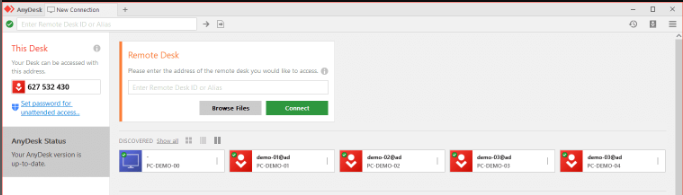
Anydesk sama dengan Team viewe, merupakan aplikasi berbayar. tetapi dia memiliki size yang kecil dan anda dapat menggunakan nya dengan mode trial. metode nya juga sama dengan chrome desktok dan team viewe, yaitu dengan Code Unik untuk meremote. aplikasi ini juga bisa di gunakan System Operasi apa saja atau Cross Platform. Aplikasi ini juga dapat di pasang pada Rasberry Pi, yaitu mikro controller.
Oke mungkin ini adalah aplikasi aplikasi untuk remote yang saya rekomendasikan kepada anda. semoga berguna dan bermanfaat.
The post 5 Aplikasi untuk me Remote dari jarak jauh, cocok untuk anda yang WFH (Work From Home ) appeared first on ReshaJTama.
]]>Deprecated: Creation of dynamic property WP_Term::$cat_ID is deprecated in /home/reshajt1/public_html/wp-includes/category.php on line 378
Deprecated: Creation of dynamic property WP_Term::$category_count is deprecated in /home/reshajt1/public_html/wp-includes/category.php on line 379
Deprecated: Creation of dynamic property WP_Term::$category_description is deprecated in /home/reshajt1/public_html/wp-includes/category.php on line 380
Deprecated: Creation of dynamic property WP_Term::$cat_name is deprecated in /home/reshajt1/public_html/wp-includes/category.php on line 381
Deprecated: Creation of dynamic property WP_Term::$category_nicename is deprecated in /home/reshajt1/public_html/wp-includes/category.php on line 382
Deprecated: Creation of dynamic property WP_Term::$category_parent is deprecated in /home/reshajt1/public_html/wp-includes/category.php on line 383
Deprecated: Creation of dynamic property WP_Term::$cat_ID is deprecated in /home/reshajt1/public_html/wp-includes/category.php on line 378
Deprecated: Creation of dynamic property WP_Term::$category_count is deprecated in /home/reshajt1/public_html/wp-includes/category.php on line 379
Deprecated: Creation of dynamic property WP_Term::$category_description is deprecated in /home/reshajt1/public_html/wp-includes/category.php on line 380
Deprecated: Creation of dynamic property WP_Term::$cat_name is deprecated in /home/reshajt1/public_html/wp-includes/category.php on line 381
Deprecated: Creation of dynamic property WP_Term::$category_nicename is deprecated in /home/reshajt1/public_html/wp-includes/category.php on line 382
Deprecated: Creation of dynamic property WP_Term::$category_parent is deprecated in /home/reshajt1/public_html/wp-includes/category.php on line 383
Deprecated: Creation of dynamic property WP_Term::$cat_ID is deprecated in /home/reshajt1/public_html/wp-includes/category.php on line 378
Deprecated: Creation of dynamic property WP_Term::$category_count is deprecated in /home/reshajt1/public_html/wp-includes/category.php on line 379
Deprecated: Creation of dynamic property WP_Term::$category_description is deprecated in /home/reshajt1/public_html/wp-includes/category.php on line 380
Deprecated: Creation of dynamic property WP_Term::$cat_name is deprecated in /home/reshajt1/public_html/wp-includes/category.php on line 381
Deprecated: Creation of dynamic property WP_Term::$category_nicename is deprecated in /home/reshajt1/public_html/wp-includes/category.php on line 382
Deprecated: Creation of dynamic property WP_Term::$category_parent is deprecated in /home/reshajt1/public_html/wp-includes/category.php on line 383
Deprecated: Creation of dynamic property WP_Term::$cat_ID is deprecated in /home/reshajt1/public_html/wp-includes/category.php on line 378
Deprecated: Creation of dynamic property WP_Term::$category_count is deprecated in /home/reshajt1/public_html/wp-includes/category.php on line 379
Deprecated: Creation of dynamic property WP_Term::$category_description is deprecated in /home/reshajt1/public_html/wp-includes/category.php on line 380
Deprecated: Creation of dynamic property WP_Term::$cat_name is deprecated in /home/reshajt1/public_html/wp-includes/category.php on line 381
Deprecated: Creation of dynamic property WP_Term::$category_nicename is deprecated in /home/reshajt1/public_html/wp-includes/category.php on line 382
Deprecated: Creation of dynamic property WP_Term::$category_parent is deprecated in /home/reshajt1/public_html/wp-includes/category.php on line 383
Deprecated: Implicit conversion from float 1793081753.473491 to int loses precision in /home/reshajt1/public_html/wp-content/plugins/intelly-related-posts/includes/classes/utils/Logger.php on line 93
selamat datang di blog saya, kali ini saya akan membagikan tutorial bagaimana cara menyembunyikan/ hide Mac Address atau menghentikan proses Broadcast Mac Address pada mikrotik. Apasih proses Broadcasting pada mikrotik ?. seperti yang kalian tau, saat membuka aplikasi pendukung mikrotik, yaitu winbox. Pasti winbox akan melakukan Scan Mac Address Mikrotik yang ada di jaringan yang …
Continue reading "Cara mematikan MAC ADDRESS BroadCast pada Mikrotik"
The post Cara mematikan MAC ADDRESS BroadCast pada Mikrotik appeared first on ReshaJTama.
]]>Deprecated: Creation of dynamic property WP_Block::$attributes is deprecated in /home/reshajt1/public_html/wp-includes/class-wp-block.php on line 179
Deprecated: Creation of dynamic property WP_Block::$attributes is deprecated in /home/reshajt1/public_html/wp-includes/class-wp-block.php on line 179
Deprecated: Creation of dynamic property WP_Block::$attributes is deprecated in /home/reshajt1/public_html/wp-includes/class-wp-block.php on line 179
Deprecated: Implicit conversion from float 1793081753.4759 to int loses precision in /home/reshajt1/public_html/wp-content/plugins/intelly-related-posts/includes/classes/utils/Logger.php on line 93
Deprecated: Implicit conversion from float 1793081753.476009 to int loses precision in /home/reshajt1/public_html/wp-content/plugins/intelly-related-posts/includes/classes/utils/Logger.php on line 93

Ini adalah kelebihan mikrotik, tetapi ini juga adalah kelemahanya. karena dengan begitu orang orang yang ada di dalam jaringan, dapat mengetahui ada berapa device mikrotik yang ada di jaringan yang dia masuki. Dengan begitu mereka bisa melakukan proses exploitasi/ mengambil control terhadap mikrotik tersebut. oleh karena itu untuk lebih amannya kita bisa menyembunyikan/hide Mac Address dengan menghentikan proses broadcasting nya. Oke langsung saja ke tutorial nya :
- Masuk ke router OS anda
- Kemudian masuk ke menu IP > Neighboor
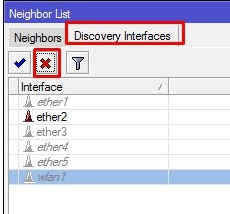
3. Kemudian pilih interface yang akan di beri akses untuk mendiscovery mac address nya.
Anda juga dapat melakukannya dengan proxy-arp, perbedaannya hanya pada broadcast nya. pada proxy-arp broadcast akan tetap berjalan, tetapi peng akses tidak dapat menggunakan mac address tersebut untuk masuk ke Router. berikut cara nya :
- Buka RouterOS dengan winbox
- Kemudian pilih menu Interface
- disini anda tinggal pilih interface yang ingin menggunakan proxy-arp
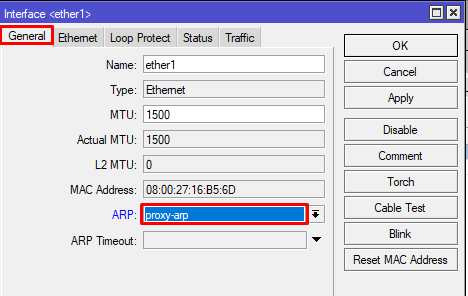
mungkin tutorial berikut dapat membantu anda untuk mengamankan router agar dapat terproteksi dan tidak terkena exploitas. semoga berguna dan terima kasih telah berkunjung.
The post Cara mematikan MAC ADDRESS BroadCast pada Mikrotik appeared first on ReshaJTama.
]]>Deprecated: Creation of dynamic property WP_Term::$cat_ID is deprecated in /home/reshajt1/public_html/wp-includes/category.php on line 378
Deprecated: Creation of dynamic property WP_Term::$category_count is deprecated in /home/reshajt1/public_html/wp-includes/category.php on line 379
Deprecated: Creation of dynamic property WP_Term::$category_description is deprecated in /home/reshajt1/public_html/wp-includes/category.php on line 380
Deprecated: Creation of dynamic property WP_Term::$cat_name is deprecated in /home/reshajt1/public_html/wp-includes/category.php on line 381
Deprecated: Creation of dynamic property WP_Term::$category_nicename is deprecated in /home/reshajt1/public_html/wp-includes/category.php on line 382
Deprecated: Creation of dynamic property WP_Term::$category_parent is deprecated in /home/reshajt1/public_html/wp-includes/category.php on line 383
Deprecated: Creation of dynamic property WP_Term::$cat_ID is deprecated in /home/reshajt1/public_html/wp-includes/category.php on line 378
Deprecated: Creation of dynamic property WP_Term::$category_count is deprecated in /home/reshajt1/public_html/wp-includes/category.php on line 379
Deprecated: Creation of dynamic property WP_Term::$category_description is deprecated in /home/reshajt1/public_html/wp-includes/category.php on line 380
Deprecated: Creation of dynamic property WP_Term::$cat_name is deprecated in /home/reshajt1/public_html/wp-includes/category.php on line 381
Deprecated: Creation of dynamic property WP_Term::$category_nicename is deprecated in /home/reshajt1/public_html/wp-includes/category.php on line 382
Deprecated: Creation of dynamic property WP_Term::$category_parent is deprecated in /home/reshajt1/public_html/wp-includes/category.php on line 383
Deprecated: Creation of dynamic property WP_Term::$cat_ID is deprecated in /home/reshajt1/public_html/wp-includes/category.php on line 378
Deprecated: Creation of dynamic property WP_Term::$category_count is deprecated in /home/reshajt1/public_html/wp-includes/category.php on line 379
Deprecated: Creation of dynamic property WP_Term::$category_description is deprecated in /home/reshajt1/public_html/wp-includes/category.php on line 380
Deprecated: Creation of dynamic property WP_Term::$cat_name is deprecated in /home/reshajt1/public_html/wp-includes/category.php on line 381
Deprecated: Creation of dynamic property WP_Term::$category_nicename is deprecated in /home/reshajt1/public_html/wp-includes/category.php on line 382
Deprecated: Creation of dynamic property WP_Term::$category_parent is deprecated in /home/reshajt1/public_html/wp-includes/category.php on line 383
Deprecated: Creation of dynamic property WP_Term::$cat_ID is deprecated in /home/reshajt1/public_html/wp-includes/category.php on line 378
Deprecated: Creation of dynamic property WP_Term::$category_count is deprecated in /home/reshajt1/public_html/wp-includes/category.php on line 379
Deprecated: Creation of dynamic property WP_Term::$category_description is deprecated in /home/reshajt1/public_html/wp-includes/category.php on line 380
Deprecated: Creation of dynamic property WP_Term::$cat_name is deprecated in /home/reshajt1/public_html/wp-includes/category.php on line 381
Deprecated: Creation of dynamic property WP_Term::$category_nicename is deprecated in /home/reshajt1/public_html/wp-includes/category.php on line 382
Deprecated: Creation of dynamic property WP_Term::$category_parent is deprecated in /home/reshajt1/public_html/wp-includes/category.php on line 383
Deprecated: Implicit conversion from float 1793081753.478164 to int loses precision in /home/reshajt1/public_html/wp-content/plugins/intelly-related-posts/includes/classes/utils/Logger.php on line 93
Selamat datang di blog saya, kali ini saya akan membagikan tutorial bagaimana cara memforward Ip address dengan windows. Ini mungkin sangat berguna sekali jika kalian ingin me relay service dari computer lain, seperti web service(80), ftp(21), smtp(25), pop3(110), ssh(22), mysql(3306) dan lain nya. Langsung saja ke tutorial nya : Buka Command prompt sebagai Administrator Kemudian …
Continue reading "Cara Forwarding IP dengan Windows 7/8/10"
The post Cara Forwarding IP dengan Windows 7/8/10 appeared first on ReshaJTama.
]]>Deprecated: Creation of dynamic property WP_Block::$attributes is deprecated in /home/reshajt1/public_html/wp-includes/class-wp-block.php on line 179
Deprecated: Implicit conversion from float 1793081753.479453 to int loses precision in /home/reshajt1/public_html/wp-content/plugins/intelly-related-posts/includes/classes/utils/Logger.php on line 93
Deprecated: Implicit conversion from float 1793081753.479527 to int loses precision in /home/reshajt1/public_html/wp-content/plugins/intelly-related-posts/includes/classes/utils/Logger.php on line 93
Langsung saja ke tutorial nya :
- Buka Command prompt sebagai Administrator
- Kemudian ketikan perintah berikut :

- Listenaddress = IP Komputer kamu
- Listenport = port yang ingin di gunakan
- Connectaddress = IP server
- Connectport = port server yang digunakan
Disini saya memforward website yang ada di ip 192.168.1.5 di port 80 menjadi 192.168.1.1 di port 80. Jadi user lain dapat mengakses nya di web 192.168.1.1
Sekian tutorial dari saya, semoga berguna dan bermanfaat. Terima kasih
The post Cara Forwarding IP dengan Windows 7/8/10 appeared first on ReshaJTama.
]]>Deprecated: Creation of dynamic property WP_Term::$cat_ID is deprecated in /home/reshajt1/public_html/wp-includes/category.php on line 378
Deprecated: Creation of dynamic property WP_Term::$category_count is deprecated in /home/reshajt1/public_html/wp-includes/category.php on line 379
Deprecated: Creation of dynamic property WP_Term::$category_description is deprecated in /home/reshajt1/public_html/wp-includes/category.php on line 380
Deprecated: Creation of dynamic property WP_Term::$cat_name is deprecated in /home/reshajt1/public_html/wp-includes/category.php on line 381
Deprecated: Creation of dynamic property WP_Term::$category_nicename is deprecated in /home/reshajt1/public_html/wp-includes/category.php on line 382
Deprecated: Creation of dynamic property WP_Term::$category_parent is deprecated in /home/reshajt1/public_html/wp-includes/category.php on line 383
Deprecated: Creation of dynamic property WP_Term::$cat_ID is deprecated in /home/reshajt1/public_html/wp-includes/category.php on line 378
Deprecated: Creation of dynamic property WP_Term::$category_count is deprecated in /home/reshajt1/public_html/wp-includes/category.php on line 379
Deprecated: Creation of dynamic property WP_Term::$category_description is deprecated in /home/reshajt1/public_html/wp-includes/category.php on line 380
Deprecated: Creation of dynamic property WP_Term::$cat_name is deprecated in /home/reshajt1/public_html/wp-includes/category.php on line 381
Deprecated: Creation of dynamic property WP_Term::$category_nicename is deprecated in /home/reshajt1/public_html/wp-includes/category.php on line 382
Deprecated: Creation of dynamic property WP_Term::$category_parent is deprecated in /home/reshajt1/public_html/wp-includes/category.php on line 383
Deprecated: Implicit conversion from float 1793081753.481306 to int loses precision in /home/reshajt1/public_html/wp-content/plugins/intelly-related-posts/includes/classes/utils/Logger.php on line 93
Selamat datang di blog saya, kali ini saya akan membuat tutorial untuk membuat user windows dengan command prompt. Biasanya kita membuat user windows dengan masuk ke control panel, tetapi cara itu agak memakan waktu, oleh karena itu kita bisa membuat user dengan command prompt. Berikut cara nya Masuk ke command prompt sebagai administrator Kemudian masukan …
Continue reading "Cara membuat User Windows Dengan CMD"
The post Cara membuat User Windows Dengan CMD appeared first on ReshaJTama.
]]>Deprecated: Creation of dynamic property WP_Block::$attributes is deprecated in /home/reshajt1/public_html/wp-includes/class-wp-block.php on line 179
Deprecated: Creation of dynamic property WP_Block::$attributes is deprecated in /home/reshajt1/public_html/wp-includes/class-wp-block.php on line 179
Deprecated: Creation of dynamic property WP_Block::$attributes is deprecated in /home/reshajt1/public_html/wp-includes/class-wp-block.php on line 179
Deprecated: Implicit conversion from float 1793081753.483085 to int loses precision in /home/reshajt1/public_html/wp-content/plugins/intelly-related-posts/includes/classes/utils/Logger.php on line 93
Deprecated: Implicit conversion from float 1793081753.483165 to int loses precision in /home/reshajt1/public_html/wp-content/plugins/intelly-related-posts/includes/classes/utils/Logger.php on line 93
- Masuk ke command prompt sebagai administrator
- Kemudian masukan perintah berikut
- Nama user : new_user
- Password : 123

- Jika kita ingin melihat user yang ada di computer tersebut, kita bisa mengetikan perintah berikut

- Kemudian jika anda lupa password dari salah satu akun tersebut, anda bisa menjalan kan perintah berikut untuk mengubah password nya dengan password baru, disini saya akan mengubah nya menjadi 321.

- Kemudian anda bisa mencoba nya dengan masuk ke akun tersebut
Share tutorial ini jika kalian ingin membagikan tutorial ini kepada teman anda, atau anda bisa comment jika memiliki pertanyaan.Berikut tutorial sederhana dari saya, semoga bermanfaat. Terima kasih.
The post Cara membuat User Windows Dengan CMD appeared first on ReshaJTama.
]]>Deprecated: Creation of dynamic property WP_Term::$cat_ID is deprecated in /home/reshajt1/public_html/wp-includes/category.php on line 378
Deprecated: Creation of dynamic property WP_Term::$category_count is deprecated in /home/reshajt1/public_html/wp-includes/category.php on line 379
Deprecated: Creation of dynamic property WP_Term::$category_description is deprecated in /home/reshajt1/public_html/wp-includes/category.php on line 380
Deprecated: Creation of dynamic property WP_Term::$cat_name is deprecated in /home/reshajt1/public_html/wp-includes/category.php on line 381
Deprecated: Creation of dynamic property WP_Term::$category_nicename is deprecated in /home/reshajt1/public_html/wp-includes/category.php on line 382
Deprecated: Creation of dynamic property WP_Term::$category_parent is deprecated in /home/reshajt1/public_html/wp-includes/category.php on line 383
Deprecated: Creation of dynamic property WP_Term::$cat_ID is deprecated in /home/reshajt1/public_html/wp-includes/category.php on line 378
Deprecated: Creation of dynamic property WP_Term::$category_count is deprecated in /home/reshajt1/public_html/wp-includes/category.php on line 379
Deprecated: Creation of dynamic property WP_Term::$category_description is deprecated in /home/reshajt1/public_html/wp-includes/category.php on line 380
Deprecated: Creation of dynamic property WP_Term::$cat_name is deprecated in /home/reshajt1/public_html/wp-includes/category.php on line 381
Deprecated: Creation of dynamic property WP_Term::$category_nicename is deprecated in /home/reshajt1/public_html/wp-includes/category.php on line 382
Deprecated: Creation of dynamic property WP_Term::$category_parent is deprecated in /home/reshajt1/public_html/wp-includes/category.php on line 383
Deprecated: Creation of dynamic property WP_Term::$cat_ID is deprecated in /home/reshajt1/public_html/wp-includes/category.php on line 378
Deprecated: Creation of dynamic property WP_Term::$category_count is deprecated in /home/reshajt1/public_html/wp-includes/category.php on line 379
Deprecated: Creation of dynamic property WP_Term::$category_description is deprecated in /home/reshajt1/public_html/wp-includes/category.php on line 380
Deprecated: Creation of dynamic property WP_Term::$cat_name is deprecated in /home/reshajt1/public_html/wp-includes/category.php on line 381
Deprecated: Creation of dynamic property WP_Term::$category_nicename is deprecated in /home/reshajt1/public_html/wp-includes/category.php on line 382
Deprecated: Creation of dynamic property WP_Term::$category_parent is deprecated in /home/reshajt1/public_html/wp-includes/category.php on line 383
Deprecated: Creation of dynamic property WP_Term::$cat_ID is deprecated in /home/reshajt1/public_html/wp-includes/category.php on line 378
Deprecated: Creation of dynamic property WP_Term::$category_count is deprecated in /home/reshajt1/public_html/wp-includes/category.php on line 379
Deprecated: Creation of dynamic property WP_Term::$category_description is deprecated in /home/reshajt1/public_html/wp-includes/category.php on line 380
Deprecated: Creation of dynamic property WP_Term::$cat_name is deprecated in /home/reshajt1/public_html/wp-includes/category.php on line 381
Deprecated: Creation of dynamic property WP_Term::$category_nicename is deprecated in /home/reshajt1/public_html/wp-includes/category.php on line 382
Deprecated: Creation of dynamic property WP_Term::$category_parent is deprecated in /home/reshajt1/public_html/wp-includes/category.php on line 383
Deprecated: Implicit conversion from float 1793081753.485904 to int loses precision in /home/reshajt1/public_html/wp-content/plugins/intelly-related-posts/includes/classes/utils/Logger.php on line 93
Selamat datang di blog saya, kali ini saya akan membagikan bagaimana cara untuk mempercepat System Operasi Windows. Cara nya cukup mudah dan sederhana. Berikut adalah cara caranya : Gunakan Aplikasi yang di perlukan Gunakan lah aplikasi yang sekirannya anda perlukan, karena ada beberapa aplikasi yang memakai resource system yang terlalu besar dan terkadang mereka berjalan …
Continue reading "5 Cara untuk Mempercepat Windows"
The post 5 Cara untuk Mempercepat Windows appeared first on ReshaJTama.
]]>Deprecated: Creation of dynamic property WP_Block::$attributes is deprecated in /home/reshajt1/public_html/wp-includes/class-wp-block.php on line 179
Deprecated: Creation of dynamic property WP_Block::$attributes is deprecated in /home/reshajt1/public_html/wp-includes/class-wp-block.php on line 179
Deprecated: Creation of dynamic property WP_Block::$attributes is deprecated in /home/reshajt1/public_html/wp-includes/class-wp-block.php on line 179
Deprecated: Creation of dynamic property WP_Block::$attributes is deprecated in /home/reshajt1/public_html/wp-includes/class-wp-block.php on line 179
Deprecated: Creation of dynamic property WP_Block::$attributes is deprecated in /home/reshajt1/public_html/wp-includes/class-wp-block.php on line 179
Deprecated: Creation of dynamic property WP_Block::$attributes is deprecated in /home/reshajt1/public_html/wp-includes/class-wp-block.php on line 179
Deprecated: Creation of dynamic property WP_Block::$attributes is deprecated in /home/reshajt1/public_html/wp-includes/class-wp-block.php on line 179
Deprecated: Implicit conversion from float 1793081753.489109 to int loses precision in /home/reshajt1/public_html/wp-content/plugins/intelly-related-posts/includes/classes/utils/Logger.php on line 93
Deprecated: Implicit conversion from float 1793081753.489203 to int loses precision in /home/reshajt1/public_html/wp-content/plugins/intelly-related-posts/includes/classes/utils/Logger.php on line 93
- Gunakan Aplikasi yang di perlukan
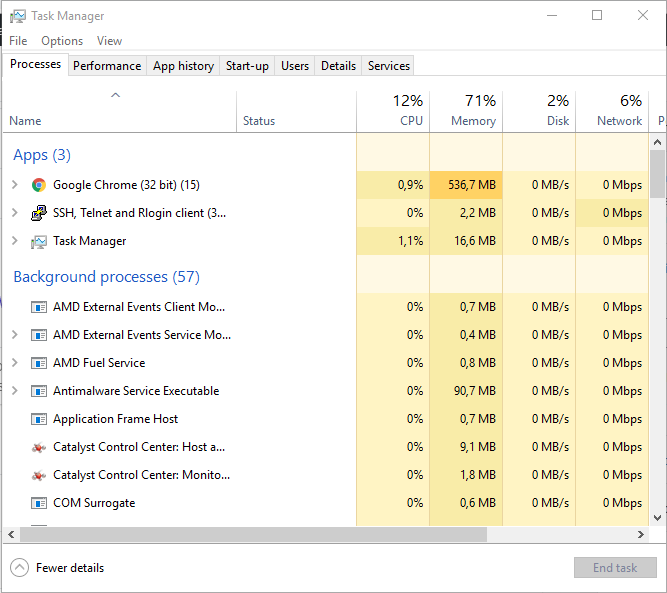
Gunakan lah aplikasi yang sekirannya anda perlukan, karena ada beberapa aplikasi yang memakai resource system yang terlalu besar dan terkadang mereka berjalan di background. untuk melihat aplikasi yang berjalan di background anda bisa melihat nya dengan task manager kemudian lihat aplikasi yang memakan proses besar, anda bisa melakukan end task pada aplikasi tersebut.
- Gunakan 1 Antivirus
Terkadang kesalahan terbesar kita adalah menginstall banyak sekali anti virus. karena mungkin menurut anda, semakin banyak anti virus maka semakin aman juga komputer anda, tetapi itu salah besar. justru terkadang antivirus ini lah yang memakan banyak resource memory. oleh karena itu gunakan lah satu antivirus yang menurut anda powerfull dan anda nyaman memakai nya
- Setting Windows ke mode performance
Settingan ini di gunakan untuk anda yang suka dengan cepat bukan tampilan. setelah anda melakukan settingan ini, ada beberapa animasi windows yang tidak akan di tampilkan. berikut adalah langkah – langkah nya :
Buka Run dan ketikan perintah berikut
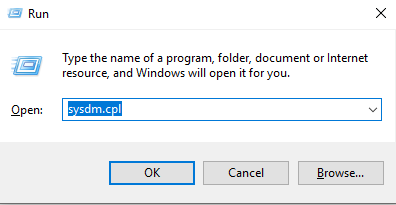
kemudian masuk ke menu “Advanced”

Kemudian pilih “Adjust for the best performance”

- Bersihkan cache, temporary file berkala
Kalian harus sering mengecek ini juga, karena kadang kadang secara tidak sadar file cache yang menumpuk menghambat performance komputer kita. Oleh karena itu gunakan Aplikasi “CCleaner” untuk membersihkan file cache, temp dan yang lain lain.
- Setting Boot Advanced Options
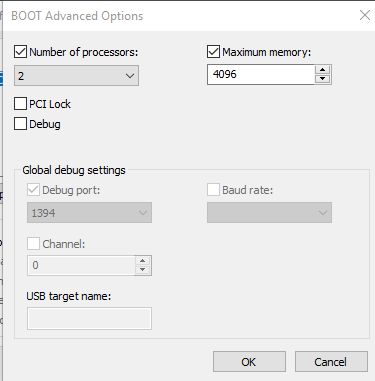
Anda juga bisa mensetting berapa memory yang dapat di gunakan dengan cara berikut :
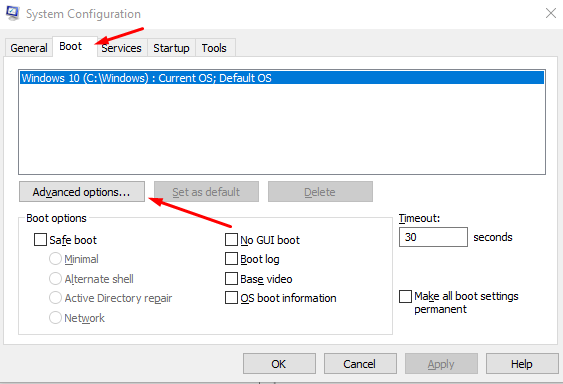
Buka run kemudian jalankan “msconfig”

Kemudian masuk ke menu “Boot” dan pilih “Advanced Options”
Kemudian checklist “Number Of Processor” yang ingin anda gunakan dan “Maximum memory” yang ingin anda gunakan
Ya Mungkin itu saja yang dapat saya bagikan semoga bermanfaat terima kasih .
The post 5 Cara untuk Mempercepat Windows appeared first on ReshaJTama.
]]>Deprecated: Creation of dynamic property WP_Term::$cat_ID is deprecated in /home/reshajt1/public_html/wp-includes/category.php on line 378
Deprecated: Creation of dynamic property WP_Term::$category_count is deprecated in /home/reshajt1/public_html/wp-includes/category.php on line 379
Deprecated: Creation of dynamic property WP_Term::$category_description is deprecated in /home/reshajt1/public_html/wp-includes/category.php on line 380
Deprecated: Creation of dynamic property WP_Term::$cat_name is deprecated in /home/reshajt1/public_html/wp-includes/category.php on line 381
Deprecated: Creation of dynamic property WP_Term::$category_nicename is deprecated in /home/reshajt1/public_html/wp-includes/category.php on line 382
Deprecated: Creation of dynamic property WP_Term::$category_parent is deprecated in /home/reshajt1/public_html/wp-includes/category.php on line 383
Deprecated: Creation of dynamic property WP_Term::$cat_ID is deprecated in /home/reshajt1/public_html/wp-includes/category.php on line 378
Deprecated: Creation of dynamic property WP_Term::$category_count is deprecated in /home/reshajt1/public_html/wp-includes/category.php on line 379
Deprecated: Creation of dynamic property WP_Term::$category_description is deprecated in /home/reshajt1/public_html/wp-includes/category.php on line 380
Deprecated: Creation of dynamic property WP_Term::$cat_name is deprecated in /home/reshajt1/public_html/wp-includes/category.php on line 381
Deprecated: Creation of dynamic property WP_Term::$category_nicename is deprecated in /home/reshajt1/public_html/wp-includes/category.php on line 382
Deprecated: Creation of dynamic property WP_Term::$category_parent is deprecated in /home/reshajt1/public_html/wp-includes/category.php on line 383
Deprecated: Creation of dynamic property WP_Term::$cat_ID is deprecated in /home/reshajt1/public_html/wp-includes/category.php on line 378
Deprecated: Creation of dynamic property WP_Term::$category_count is deprecated in /home/reshajt1/public_html/wp-includes/category.php on line 379
Deprecated: Creation of dynamic property WP_Term::$category_description is deprecated in /home/reshajt1/public_html/wp-includes/category.php on line 380
Deprecated: Creation of dynamic property WP_Term::$cat_name is deprecated in /home/reshajt1/public_html/wp-includes/category.php on line 381
Deprecated: Creation of dynamic property WP_Term::$category_nicename is deprecated in /home/reshajt1/public_html/wp-includes/category.php on line 382
Deprecated: Creation of dynamic property WP_Term::$category_parent is deprecated in /home/reshajt1/public_html/wp-includes/category.php on line 383
Deprecated: Implicit conversion from float 1793081753.491265 to int loses precision in /home/reshajt1/public_html/wp-content/plugins/intelly-related-posts/includes/classes/utils/Logger.php on line 93
Selamat datang di blog saya, kali ini saya akan membagikan tutorial bagaimana cara untuk mendisable IPv6 pada Centos 7. oke langsung saja ke tutorial nya : Masuk ke file konfigurasi berikut Setelah itu edit pada baris enam Kemudian save dan load kembali grub nya dengan perintah berikut, dan kembali restart Setelah di restart coba cek …
Continue reading "CentOS 7 : Cara disable IPv6 pada CentOS 7"
The post CentOS 7 : Cara disable IPv6 pada CentOS 7 appeared first on ReshaJTama.
]]>Deprecated: Implicit conversion from float 1793081753.49222 to int loses precision in /home/reshajt1/public_html/wp-content/plugins/intelly-related-posts/includes/classes/utils/Logger.php on line 93
Deprecated: Implicit conversion from float 1793081753.49236 to int loses precision in /home/reshajt1/public_html/wp-content/plugins/intelly-related-posts/includes/classes/utils/Logger.php on line 93
- Masuk ke file konfigurasi berikut
[root@localhost ~]# nano /etc/default/grub - Setelah itu edit pada baris enam
GRUB_CMDLINE_LINUX="ipv6.disable=1
rd.lvm.lv=fedora-server/root..... - Kemudian save dan load kembali grub nya dengan perintah berikut, dan kembali restart
[root@localhost ~]# grub2-mkconfig -o /boot/grub2/grub.cfg

[root@localhost ~]# reboot - Setelah di restart coba cek kembali settingan ip nya dengan perintah ifconfig atau ip address
Ya, Sekian dulu dari saya, semoga bermanfaat. terima kasih
The post CentOS 7 : Cara disable IPv6 pada CentOS 7 appeared first on ReshaJTama.
]]>Deprecated: Creation of dynamic property WP_Term::$cat_ID is deprecated in /home/reshajt1/public_html/wp-includes/category.php on line 378
Deprecated: Creation of dynamic property WP_Term::$category_count is deprecated in /home/reshajt1/public_html/wp-includes/category.php on line 379
Deprecated: Creation of dynamic property WP_Term::$category_description is deprecated in /home/reshajt1/public_html/wp-includes/category.php on line 380
Deprecated: Creation of dynamic property WP_Term::$cat_name is deprecated in /home/reshajt1/public_html/wp-includes/category.php on line 381
Deprecated: Creation of dynamic property WP_Term::$category_nicename is deprecated in /home/reshajt1/public_html/wp-includes/category.php on line 382
Deprecated: Creation of dynamic property WP_Term::$category_parent is deprecated in /home/reshajt1/public_html/wp-includes/category.php on line 383
Deprecated: Creation of dynamic property WP_Term::$cat_ID is deprecated in /home/reshajt1/public_html/wp-includes/category.php on line 378
Deprecated: Creation of dynamic property WP_Term::$category_count is deprecated in /home/reshajt1/public_html/wp-includes/category.php on line 379
Deprecated: Creation of dynamic property WP_Term::$category_description is deprecated in /home/reshajt1/public_html/wp-includes/category.php on line 380
Deprecated: Creation of dynamic property WP_Term::$cat_name is deprecated in /home/reshajt1/public_html/wp-includes/category.php on line 381
Deprecated: Creation of dynamic property WP_Term::$category_nicename is deprecated in /home/reshajt1/public_html/wp-includes/category.php on line 382
Deprecated: Creation of dynamic property WP_Term::$category_parent is deprecated in /home/reshajt1/public_html/wp-includes/category.php on line 383
Deprecated: Creation of dynamic property WP_Term::$cat_ID is deprecated in /home/reshajt1/public_html/wp-includes/category.php on line 378
Deprecated: Creation of dynamic property WP_Term::$category_count is deprecated in /home/reshajt1/public_html/wp-includes/category.php on line 379
Deprecated: Creation of dynamic property WP_Term::$category_description is deprecated in /home/reshajt1/public_html/wp-includes/category.php on line 380
Deprecated: Creation of dynamic property WP_Term::$cat_name is deprecated in /home/reshajt1/public_html/wp-includes/category.php on line 381
Deprecated: Creation of dynamic property WP_Term::$category_nicename is deprecated in /home/reshajt1/public_html/wp-includes/category.php on line 382
Deprecated: Creation of dynamic property WP_Term::$category_parent is deprecated in /home/reshajt1/public_html/wp-includes/category.php on line 383
Deprecated: Creation of dynamic property WP_Term::$cat_ID is deprecated in /home/reshajt1/public_html/wp-includes/category.php on line 378
Deprecated: Creation of dynamic property WP_Term::$category_count is deprecated in /home/reshajt1/public_html/wp-includes/category.php on line 379
Deprecated: Creation of dynamic property WP_Term::$category_description is deprecated in /home/reshajt1/public_html/wp-includes/category.php on line 380
Deprecated: Creation of dynamic property WP_Term::$cat_name is deprecated in /home/reshajt1/public_html/wp-includes/category.php on line 381
Deprecated: Creation of dynamic property WP_Term::$category_nicename is deprecated in /home/reshajt1/public_html/wp-includes/category.php on line 382
Deprecated: Creation of dynamic property WP_Term::$category_parent is deprecated in /home/reshajt1/public_html/wp-includes/category.php on line 383
Deprecated: Implicit conversion from float 1793081753.494593 to int loses precision in /home/reshajt1/public_html/wp-content/plugins/intelly-related-posts/includes/classes/utils/Logger.php on line 93
Selamat datang di blog saya, kali ini saya akan membagikan bagaimana cara untuk mensetting ip address pada CentOS 7. Caranya sangat mudah, silahkan ikuti langkah – langkah berikut ini : Setting Hostname Mendisplay interface Setting IPv4 dengan nmcli Setting Default gateway Setting DNS (Domain Name Server) Restart & reload setting Melihat semua settingan itu ya …
Continue reading "CentOS 7 : Konfigurasi IP Address & Hostname pada CentOS 7"
The post CentOS 7 : Konfigurasi IP Address & Hostname pada CentOS 7 appeared first on ReshaJTama.
]]>Deprecated: Implicit conversion from float 1793081753.495831 to int loses precision in /home/reshajt1/public_html/wp-content/plugins/intelly-related-posts/includes/classes/utils/Logger.php on line 93
Deprecated: Implicit conversion from float 1793081753.495924 to int loses precision in /home/reshajt1/public_html/wp-content/plugins/intelly-related-posts/includes/classes/utils/Logger.php on line 93
- Setting Hostname
[root@localhost ~]# hostnamectl set-hostname reshajtama.my.id - Mendisplay interface
[root@localhost ~]# nmcli d

DEVICE       TYPE      STATE      CONNECTION
eth0         ethernet  connected  eth0
lo           loopback  unmanaged  --
- Setting IPv4 dengan nmcli
[root@localhost ~]# nmcli c modify eth0 ipv4.addresses 192.168.1.10/24 - Setting Default gateway
[root@localhost ~]# nmcli c modify eth0 ipv4.gateway 192.168.1.1- Setting DNS (Domain Name Server)
nmcli c modify eth0 ipv4.dns 8.8.8.8- Restart & reload setting
[root@localhost ~]# nmcli c down eth0; nmcli c up eth0

Connection successfully activated (D-Bus active path: /org/freedesktop/NetworkManager/ActiveConnection/1) - Melihat semua settingan itu
[root@localhost ~]# ip addr show

1: lo: <LOOPBACK,UP,LOWER_UP> mtu 65536 qdisc noqueue state UNKNOWN
    link/loopback 00:00:00:00:00:00 brd 00:00:00:00:00:00
    inet 127.0.0.1/8 scope host lo
       valid_lft forever preferred_lft forever
    inet6 ::1/128 scope host
       valid_lft forever preferred_lft forever
2: eth0: <BROADCAST,MULTICAST,UP,LOWER_UP> mtu 1500 qdisc pfifo_fast state UP qlen 1000
    link/ether 00:0c:29:cd:9c:2d brd ff:ff:ff:ff:ff:ff
    inet 192.168.1.10/24 brd 192.168.1.255 scope global eth0
       valid_lft forever preferred_lft forever
    inet6 fe80::20c:29ff:fecd:9c2d/64 scope link
       valid_lft forever preferred_lft forever
ya berikut adalah bagaimana kita memanagement ip address, hostname dan DNS pada Centos 7.
The post CentOS 7 : Konfigurasi IP Address & Hostname pada CentOS 7 appeared first on ReshaJTama.
]]>Deprecated: Creation of dynamic property WP_Term::$cat_ID is deprecated in /home/reshajt1/public_html/wp-includes/category.php on line 378
Deprecated: Creation of dynamic property WP_Term::$category_count is deprecated in /home/reshajt1/public_html/wp-includes/category.php on line 379
Deprecated: Creation of dynamic property WP_Term::$category_description is deprecated in /home/reshajt1/public_html/wp-includes/category.php on line 380
Deprecated: Creation of dynamic property WP_Term::$cat_name is deprecated in /home/reshajt1/public_html/wp-includes/category.php on line 381
Deprecated: Creation of dynamic property WP_Term::$category_nicename is deprecated in /home/reshajt1/public_html/wp-includes/category.php on line 382
Deprecated: Creation of dynamic property WP_Term::$category_parent is deprecated in /home/reshajt1/public_html/wp-includes/category.php on line 383
Deprecated: Creation of dynamic property WP_Term::$cat_ID is deprecated in /home/reshajt1/public_html/wp-includes/category.php on line 378
Deprecated: Creation of dynamic property WP_Term::$category_count is deprecated in /home/reshajt1/public_html/wp-includes/category.php on line 379
Deprecated: Creation of dynamic property WP_Term::$category_description is deprecated in /home/reshajt1/public_html/wp-includes/category.php on line 380
Deprecated: Creation of dynamic property WP_Term::$cat_name is deprecated in /home/reshajt1/public_html/wp-includes/category.php on line 381
Deprecated: Creation of dynamic property WP_Term::$category_nicename is deprecated in /home/reshajt1/public_html/wp-includes/category.php on line 382
Deprecated: Creation of dynamic property WP_Term::$category_parent is deprecated in /home/reshajt1/public_html/wp-includes/category.php on line 383
Deprecated: Creation of dynamic property WP_Term::$cat_ID is deprecated in /home/reshajt1/public_html/wp-includes/category.php on line 378
Deprecated: Creation of dynamic property WP_Term::$category_count is deprecated in /home/reshajt1/public_html/wp-includes/category.php on line 379
Deprecated: Creation of dynamic property WP_Term::$category_description is deprecated in /home/reshajt1/public_html/wp-includes/category.php on line 380
Deprecated: Creation of dynamic property WP_Term::$cat_name is deprecated in /home/reshajt1/public_html/wp-includes/category.php on line 381
Deprecated: Creation of dynamic property WP_Term::$category_nicename is deprecated in /home/reshajt1/public_html/wp-includes/category.php on line 382
Deprecated: Creation of dynamic property WP_Term::$category_parent is deprecated in /home/reshajt1/public_html/wp-includes/category.php on line 383
Deprecated: Creation of dynamic property WP_Term::$cat_ID is deprecated in /home/reshajt1/public_html/wp-includes/category.php on line 378
Deprecated: Creation of dynamic property WP_Term::$category_count is deprecated in /home/reshajt1/public_html/wp-includes/category.php on line 379
Deprecated: Creation of dynamic property WP_Term::$category_description is deprecated in /home/reshajt1/public_html/wp-includes/category.php on line 380
Deprecated: Creation of dynamic property WP_Term::$cat_name is deprecated in /home/reshajt1/public_html/wp-includes/category.php on line 381
Deprecated: Creation of dynamic property WP_Term::$category_nicename is deprecated in /home/reshajt1/public_html/wp-includes/category.php on line 382
Deprecated: Creation of dynamic property WP_Term::$category_parent is deprecated in /home/reshajt1/public_html/wp-includes/category.php on line 383
Deprecated: Creation of dynamic property WP_Term::$cat_ID is deprecated in /home/reshajt1/public_html/wp-includes/category.php on line 378
Deprecated: Creation of dynamic property WP_Term::$category_count is deprecated in /home/reshajt1/public_html/wp-includes/category.php on line 379
Deprecated: Creation of dynamic property WP_Term::$category_description is deprecated in /home/reshajt1/public_html/wp-includes/category.php on line 380
Deprecated: Creation of dynamic property WP_Term::$cat_name is deprecated in /home/reshajt1/public_html/wp-includes/category.php on line 381
Deprecated: Creation of dynamic property WP_Term::$category_nicename is deprecated in /home/reshajt1/public_html/wp-includes/category.php on line 382
Deprecated: Creation of dynamic property WP_Term::$category_parent is deprecated in /home/reshajt1/public_html/wp-includes/category.php on line 383
Deprecated: Implicit conversion from float 1793081753.498402 to int loses precision in /home/reshajt1/public_html/wp-content/plugins/intelly-related-posts/includes/classes/utils/Logger.php on line 93
Selamat datang di blog saya, kali ini saya akan membagikan tutorial untuk mensetting Firewall & SELinux pada sistem operasi CentOS 7. Firewall adalah sebuah system yang di rancang untuk memblok akses jaringan yang tidak di inginkan pada suatu jaringan internal. sedangkan SELinux (Security Enchaned Linux) itu sendiri adalah sebuah system security yang sudah ada pada …
Continue reading "CentOS 7 : Setting Firewall & SELinux di CentOS"
The post CentOS 7 : Setting Firewall & SELinux di CentOS appeared first on ReshaJTama.
]]>Deprecated: Implicit conversion from float 1793081753.499672 to int loses precision in /home/reshajt1/public_html/wp-content/plugins/intelly-related-posts/includes/classes/utils/Logger.php on line 93
Deprecated: Implicit conversion from float 1793081753.499757 to int loses precision in /home/reshajt1/public_html/wp-content/plugins/intelly-related-posts/includes/classes/utils/Logger.php on line 93
Firewall adalah sebuah system yang di rancang untuk memblok akses jaringan yang tidak di inginkan pada suatu jaringan internal. sedangkan SELinux (Security Enchaned Linux) itu sendiri adalah sebuah system security yang sudah ada pada Distro turunan Redhat, Centos dan seterus nya.
Terkadang kita tidak bisa mengakses hal – hal tertentu karena kebijakan dari SELinux dan Firewall itu sendiri. Oleh karena itu kita perlu memanagement nya agar sesuai dengan kebutuhan kita.
- Management Firewall
Untuk memanagement Firewall anda bisa melihat status dari Firewall tersebut dengan perintah berikut :
[root@reshajtama ~]# systemctl status firewalld
● firewalld.service - firewalld - dynamic firewall daemon
   Loaded: loaded (/usr/lib/systemd/system/firewalld.service; disabled; vendor preset: enabled)
   Active: active (running) since Thu 2015-03-31 19:36:27 JST; 2s ago
 Main PID: 1308 (firewalld)
   CGroup: /system.slice/firewalld.service
           └─1308 /usr/bin/python -Es /usr/sbin/firewalld --nofork --nopid
Untuk menghentikan firewall sementara, kita bisa menggunakan perintah berikut :
[root@reshajtama ~]# systemctl stop firewalld
untuk mendisable firewall agar tidak berjalan saat startup bisa menggunakan perintah berikut :
[root@reshajtama ~]# systemctl disable firewalld - Management SELinux
Untuk melihat apakah SELinux berjalan atau tidak bisa menggunakan perintah berikut :
[root@reshajtama ~]# sestatusatau dengan menggunakan perintah
[root@reshajtama ~]# getenforceuntuk menghentikan atau mengubah status dari SELinux itu sendiri dapat dengan mengubah file konfig dari SELinux itu sendiri , seperti berikut :
[root@reshajtama ~]# vi /etc/selinux/config

# This file controls the state of SELinux on the system.
# SELINUX= can take one of these three values:
#     enforcing - SELinux security policy is enforced.
#     permissive - SELinux prints warnings instead of enforcing.
#     disabled - No SELinux policy is loaded.
SELINUX=disabled   # change to disabled
# SELINUXTYPE= can take one of these two values:
#     targeted - Targeted processes are protected,
#     minimum - Modification of targeted policy. Only selected processes are protected.
#     mls - Multi Level Security protection.
SELINUXTYPE=targeted
Oke sekian dari saya, terima kasih telah berkunjung. semoga bermanfaat.
The post CentOS 7 : Setting Firewall & SELinux di CentOS appeared first on ReshaJTama.
]]>Deprecated: Creation of dynamic property WP_Term::$cat_ID is deprecated in /home/reshajt1/public_html/wp-includes/category.php on line 378
Deprecated: Creation of dynamic property WP_Term::$category_count is deprecated in /home/reshajt1/public_html/wp-includes/category.php on line 379
Deprecated: Creation of dynamic property WP_Term::$category_description is deprecated in /home/reshajt1/public_html/wp-includes/category.php on line 380
Deprecated: Creation of dynamic property WP_Term::$cat_name is deprecated in /home/reshajt1/public_html/wp-includes/category.php on line 381
Deprecated: Creation of dynamic property WP_Term::$category_nicename is deprecated in /home/reshajt1/public_html/wp-includes/category.php on line 382
Deprecated: Creation of dynamic property WP_Term::$category_parent is deprecated in /home/reshajt1/public_html/wp-includes/category.php on line 383
Deprecated: Creation of dynamic property WP_Term::$cat_ID is deprecated in /home/reshajt1/public_html/wp-includes/category.php on line 378
Deprecated: Creation of dynamic property WP_Term::$category_count is deprecated in /home/reshajt1/public_html/wp-includes/category.php on line 379
Deprecated: Creation of dynamic property WP_Term::$category_description is deprecated in /home/reshajt1/public_html/wp-includes/category.php on line 380
Deprecated: Creation of dynamic property WP_Term::$cat_name is deprecated in /home/reshajt1/public_html/wp-includes/category.php on line 381
Deprecated: Creation of dynamic property WP_Term::$category_nicename is deprecated in /home/reshajt1/public_html/wp-includes/category.php on line 382
Deprecated: Creation of dynamic property WP_Term::$category_parent is deprecated in /home/reshajt1/public_html/wp-includes/category.php on line 383
Deprecated: Creation of dynamic property WP_Term::$cat_ID is deprecated in /home/reshajt1/public_html/wp-includes/category.php on line 378
Deprecated: Creation of dynamic property WP_Term::$category_count is deprecated in /home/reshajt1/public_html/wp-includes/category.php on line 379
Deprecated: Creation of dynamic property WP_Term::$category_description is deprecated in /home/reshajt1/public_html/wp-includes/category.php on line 380
Deprecated: Creation of dynamic property WP_Term::$cat_name is deprecated in /home/reshajt1/public_html/wp-includes/category.php on line 381
Deprecated: Creation of dynamic property WP_Term::$category_nicename is deprecated in /home/reshajt1/public_html/wp-includes/category.php on line 382
Deprecated: Creation of dynamic property WP_Term::$category_parent is deprecated in /home/reshajt1/public_html/wp-includes/category.php on line 383
Deprecated: Implicit conversion from float 1793081753.502011 to int loses precision in /home/reshajt1/public_html/wp-content/plugins/intelly-related-posts/includes/classes/utils/Logger.php on line 93
Selamat datang di blog saya. Kali ini saya akan membagikan bagaimana cara menambahkan user dan mengedit password nya. ini sangat berguna bagi anda yang sering lupa password atau membutuhkan user yang membutuhkan akses tertentu tanpa hak full akses.Langsung saja ke tutorial nya. Menambahkan User dan setting password di CentOS 7 Coba untuk login ke User …
Continue reading "CentOS 7 : Menambahkan User dan Mengedit Password di CentOS 7"
The post CentOS 7 : Menambahkan User dan Mengedit Password di CentOS 7 appeared first on ReshaJTama.
]]>Deprecated: Implicit conversion from float 1793081753.503145 to int loses precision in /home/reshajt1/public_html/wp-content/plugins/intelly-related-posts/includes/classes/utils/Logger.php on line 93
Deprecated: Implicit conversion from float 1793081753.50323 to int loses precision in /home/reshajt1/public_html/wp-content/plugins/intelly-related-posts/includes/classes/utils/Logger.php on line 93
- Menambahkan User dan setting password di CentOS 7
[root@reshajtama ~]# useradd newuser
[root@reshajtama ~]# passwd cent
Changing password for user cent.
New UNIX password:# set password
Retype new UNIX password:# confirm
passwd: all authentication tokens updated successfully.
[root@reshajtama ~]# exit #Keluar dari User tersebut- Coba untuk login ke User yang di buat tadi dengan logout terlebih dahulu
reshajtama login: newuser                 #User yang tadi di buat
password: # password
[newuser@reshajtama ~]$ su                #Masuk ke root Akses
Password:# root password
[root@reshajtama ~]#- Membuat user “newuser” menjadi user menjadi setara dengan root
[root@reshajtama ~]# usermod -G wheel newuser
[root@reshajtama ~]# vi /etc/pam.d/su
kemudian hapus tanda pagar pada baris berikut
# uncomment pada baris ini
auth required pam_wheel.so use_uid- kita bisa mengakses ftp sebagai root tetapi menggunakan user ‘newuser’, sebelumnya kita harus memberikan settingan seperti berikut
[root@reshajtama ~]# vi /etc/aliases
# Person who should get root's mail
# last line: uncomment and change to a user
root: newuser
[root@reshajtama ~]# newaliases                   # reload aliases
terima kasih telah berkunjung, semoga bermanfaat.
The post CentOS 7 : Menambahkan User dan Mengedit Password di CentOS 7 appeared first on ReshaJTama.
]]>Deprecated: Creation of dynamic property WP_Term::$cat_ID is deprecated in /home/reshajt1/public_html/wp-includes/category.php on line 378
Deprecated: Creation of dynamic property WP_Term::$category_count is deprecated in /home/reshajt1/public_html/wp-includes/category.php on line 379
Deprecated: Creation of dynamic property WP_Term::$category_description is deprecated in /home/reshajt1/public_html/wp-includes/category.php on line 380
Deprecated: Creation of dynamic property WP_Term::$cat_name is deprecated in /home/reshajt1/public_html/wp-includes/category.php on line 381
Deprecated: Creation of dynamic property WP_Term::$category_nicename is deprecated in /home/reshajt1/public_html/wp-includes/category.php on line 382
Deprecated: Creation of dynamic property WP_Term::$category_parent is deprecated in /home/reshajt1/public_html/wp-includes/category.php on line 383
Deprecated: Creation of dynamic property WP_Term::$cat_ID is deprecated in /home/reshajt1/public_html/wp-includes/category.php on line 378
Deprecated: Creation of dynamic property WP_Term::$category_count is deprecated in /home/reshajt1/public_html/wp-includes/category.php on line 379
Deprecated: Creation of dynamic property WP_Term::$category_description is deprecated in /home/reshajt1/public_html/wp-includes/category.php on line 380
Deprecated: Creation of dynamic property WP_Term::$cat_name is deprecated in /home/reshajt1/public_html/wp-includes/category.php on line 381
Deprecated: Creation of dynamic property WP_Term::$category_nicename is deprecated in /home/reshajt1/public_html/wp-includes/category.php on line 382
Deprecated: Creation of dynamic property WP_Term::$category_parent is deprecated in /home/reshajt1/public_html/wp-includes/category.php on line 383
Deprecated: Creation of dynamic property WP_Term::$cat_ID is deprecated in /home/reshajt1/public_html/wp-includes/category.php on line 378
Deprecated: Creation of dynamic property WP_Term::$category_count is deprecated in /home/reshajt1/public_html/wp-includes/category.php on line 379
Deprecated: Creation of dynamic property WP_Term::$category_description is deprecated in /home/reshajt1/public_html/wp-includes/category.php on line 380
Deprecated: Creation of dynamic property WP_Term::$cat_name is deprecated in /home/reshajt1/public_html/wp-includes/category.php on line 381
Deprecated: Creation of dynamic property WP_Term::$category_nicename is deprecated in /home/reshajt1/public_html/wp-includes/category.php on line 382
Deprecated: Creation of dynamic property WP_Term::$category_parent is deprecated in /home/reshajt1/public_html/wp-includes/category.php on line 383
Deprecated: Implicit conversion from float 1793081753.505252 to int loses precision in /home/reshajt1/public_html/wp-content/plugins/intelly-related-posts/includes/classes/utils/Logger.php on line 93
Selamat datang di web saya, kali ini saya akan membagikan cara untuk mendownload dan Burning CentOS 7 ke media CD atau Flashdisk. Pertama download terlebih dahulu ISO dan CentOS 7 di link berikut http://isoredirect.centos.org/centos/7.6.1810/isos/x86_64/ Setelah selesai di download, silahkan siapkan CD/DVD kosong dan masukan ke DVD ROM. kemudian klik kanan kemudian pilih burn to disc …
Continue reading "CentOS 7 : Download dan Burning Centos"
The post CentOS 7 : Download dan Burning Centos appeared first on ReshaJTama.
]]>Deprecated: Creation of dynamic property WP_Block::$attributes is deprecated in /home/reshajt1/public_html/wp-includes/class-wp-block.php on line 179
Deprecated: Implicit conversion from float 1793081753.506537 to int loses precision in /home/reshajt1/public_html/wp-content/plugins/intelly-related-posts/includes/classes/utils/Logger.php on line 93
Deprecated: Implicit conversion from float 1793081753.506614 to int loses precision in /home/reshajt1/public_html/wp-content/plugins/intelly-related-posts/includes/classes/utils/Logger.php on line 93
Pertama download terlebih dahulu ISO dan CentOS 7 di link berikut
http://isoredirect.centos.org/centos/7.6.1810/isos/x86_64/
Setelah selesai di download, silahkan siapkan CD/DVD kosong dan masukan ke DVD ROM. kemudian klik kanan kemudian pilih burn to disc seperti berikut menggunakan Ultra ISO, Power ISO, atau aplikasi Burning lainnya.
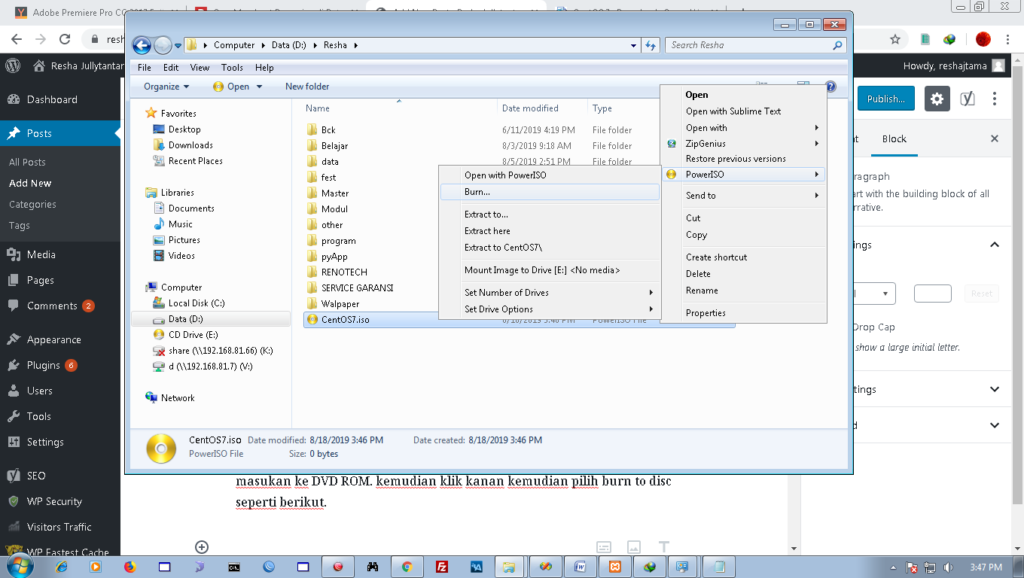
Setelah itu tinggal tunggu hingga proses Burning nya selesai.
The post CentOS 7 : Download dan Burning Centos appeared first on ReshaJTama.
]]>