Deprecated: Creation of dynamic property WP_Term::$cat_ID is deprecated in /home/reshajt1/public_html/wp-includes/category.php on line 378
Deprecated: Creation of dynamic property WP_Term::$category_count is deprecated in /home/reshajt1/public_html/wp-includes/category.php on line 379
Deprecated: Creation of dynamic property WP_Term::$category_description is deprecated in /home/reshajt1/public_html/wp-includes/category.php on line 380
Deprecated: Creation of dynamic property WP_Term::$cat_name is deprecated in /home/reshajt1/public_html/wp-includes/category.php on line 381
Deprecated: Creation of dynamic property WP_Term::$category_nicename is deprecated in /home/reshajt1/public_html/wp-includes/category.php on line 382
Deprecated: Creation of dynamic property WP_Term::$category_parent is deprecated in /home/reshajt1/public_html/wp-includes/category.php on line 383
Deprecated: Creation of dynamic property WP_Term::$cat_ID is deprecated in /home/reshajt1/public_html/wp-includes/category.php on line 378
Deprecated: Creation of dynamic property WP_Term::$category_count is deprecated in /home/reshajt1/public_html/wp-includes/category.php on line 379
Deprecated: Creation of dynamic property WP_Term::$category_description is deprecated in /home/reshajt1/public_html/wp-includes/category.php on line 380
Deprecated: Creation of dynamic property WP_Term::$cat_name is deprecated in /home/reshajt1/public_html/wp-includes/category.php on line 381
Deprecated: Creation of dynamic property WP_Term::$category_nicename is deprecated in /home/reshajt1/public_html/wp-includes/category.php on line 382
Deprecated: Creation of dynamic property WP_Term::$category_parent is deprecated in /home/reshajt1/public_html/wp-includes/category.php on line 383
Deprecated: Creation of dynamic property WP_Term::$cat_ID is deprecated in /home/reshajt1/public_html/wp-includes/category.php on line 378
Deprecated: Creation of dynamic property WP_Term::$category_count is deprecated in /home/reshajt1/public_html/wp-includes/category.php on line 379
Deprecated: Creation of dynamic property WP_Term::$category_description is deprecated in /home/reshajt1/public_html/wp-includes/category.php on line 380
Deprecated: Creation of dynamic property WP_Term::$cat_name is deprecated in /home/reshajt1/public_html/wp-includes/category.php on line 381
Deprecated: Creation of dynamic property WP_Term::$category_nicename is deprecated in /home/reshajt1/public_html/wp-includes/category.php on line 382
Deprecated: Creation of dynamic property WP_Term::$category_parent is deprecated in /home/reshajt1/public_html/wp-includes/category.php on line 383
Deprecated: Creation of dynamic property WP_Term::$cat_ID is deprecated in /home/reshajt1/public_html/wp-includes/category.php on line 378
Deprecated: Creation of dynamic property WP_Term::$category_count is deprecated in /home/reshajt1/public_html/wp-includes/category.php on line 379
Deprecated: Creation of dynamic property WP_Term::$category_description is deprecated in /home/reshajt1/public_html/wp-includes/category.php on line 380
Deprecated: Creation of dynamic property WP_Term::$cat_name is deprecated in /home/reshajt1/public_html/wp-includes/category.php on line 381
Deprecated: Creation of dynamic property WP_Term::$category_nicename is deprecated in /home/reshajt1/public_html/wp-includes/category.php on line 382
Deprecated: Creation of dynamic property WP_Term::$category_parent is deprecated in /home/reshajt1/public_html/wp-includes/category.php on line 383
Deprecated: Creation of dynamic property WP_Term::$cat_ID is deprecated in /home/reshajt1/public_html/wp-includes/category.php on line 378
Deprecated: Creation of dynamic property WP_Term::$category_count is deprecated in /home/reshajt1/public_html/wp-includes/category.php on line 379
Deprecated: Creation of dynamic property WP_Term::$category_description is deprecated in /home/reshajt1/public_html/wp-includes/category.php on line 380
Deprecated: Creation of dynamic property WP_Term::$cat_name is deprecated in /home/reshajt1/public_html/wp-includes/category.php on line 381
Deprecated: Creation of dynamic property WP_Term::$category_nicename is deprecated in /home/reshajt1/public_html/wp-includes/category.php on line 382
Deprecated: Creation of dynamic property WP_Term::$category_parent is deprecated in /home/reshajt1/public_html/wp-includes/category.php on line 383
Deprecated: Creation of dynamic property WP_Term::$cat_ID is deprecated in /home/reshajt1/public_html/wp-includes/category.php on line 378
Deprecated: Creation of dynamic property WP_Term::$category_count is deprecated in /home/reshajt1/public_html/wp-includes/category.php on line 379
Deprecated: Creation of dynamic property WP_Term::$category_description is deprecated in /home/reshajt1/public_html/wp-includes/category.php on line 380
Deprecated: Creation of dynamic property WP_Term::$cat_name is deprecated in /home/reshajt1/public_html/wp-includes/category.php on line 381
Deprecated: Creation of dynamic property WP_Term::$category_nicename is deprecated in /home/reshajt1/public_html/wp-includes/category.php on line 382
Deprecated: Creation of dynamic property WP_Term::$category_parent is deprecated in /home/reshajt1/public_html/wp-includes/category.php on line 383
Deprecated: Implicit conversion from float 1793081496.836723 to int loses precision in /home/reshajt1/public_html/wp-content/plugins/intelly-related-posts/includes/classes/utils/Logger.php on line 93
Selamat datang di Blog saya, kali ini saya akan membagikan aplikasi aplikasi untuk remote dari rumah. apasih itu remote yang saya maksud ?. remote yang saya maksud disini adalah, anda dapat mengakses nya secara penuh, anda dapat bertukar file, menggerakan mouse nya, membuka aplikasi nya. dan masih banyak lagi Remote Desktop Siapa yang tidak tahu …
The post 5 Aplikasi untuk me Remote dari jarak jauh, cocok untuk anda yang WFH (Work From Home ) appeared first on ReshaJTama.
]]>Deprecated: Creation of dynamic property WP_Block::$attributes is deprecated in /home/reshajt1/public_html/wp-includes/class-wp-block.php on line 179
Deprecated: Creation of dynamic property WP_Block::$attributes is deprecated in /home/reshajt1/public_html/wp-includes/class-wp-block.php on line 179
Deprecated: Creation of dynamic property WP_Block::$attributes is deprecated in /home/reshajt1/public_html/wp-includes/class-wp-block.php on line 179
Deprecated: Creation of dynamic property WP_Block::$attributes is deprecated in /home/reshajt1/public_html/wp-includes/class-wp-block.php on line 179
Deprecated: Creation of dynamic property WP_Block::$attributes is deprecated in /home/reshajt1/public_html/wp-includes/class-wp-block.php on line 179
Deprecated: Implicit conversion from float 1793081496.839221 to int loses precision in /home/reshajt1/public_html/wp-content/plugins/intelly-related-posts/includes/classes/utils/Logger.php on line 93
Deprecated: Implicit conversion from float 1793081496.839298 to int loses precision in /home/reshajt1/public_html/wp-content/plugins/intelly-related-posts/includes/classes/utils/Logger.php on line 93
- Remote Desktop
Siapa yang tidak tahu dengan aplikasi ini, ya Remote Desktop Protocol adalah salah satu service yang ada di windows, semua platform windows dapat menggunakan aplikasi ini dengan mudah, tetapi bukan berarti System operasi lain tidak bisa menggunakannya. sekarang linux juga dapat menggunakan Aplikasi ini dengan package tambahan seperti reminna, atau xrdp.
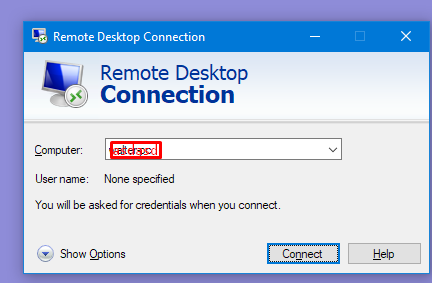
Untuk menggunakan Aplikasi ini ,komputer anda harus terkonek atau satu jaringan dengan komputer yang ingin di remote. atau anda bisa juga menggunakan ip public dengan cara ip forwadding.
- UltraVNC
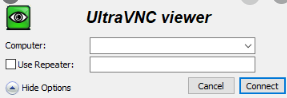
Ultra VNC adalah Aplikasi remote yang mudah di gunakan dan gratis, VNC menggunakan Remote Buffer Protocol (RFB) memungkinkan desktop dapat di lihat dan di kendalikan dari jarak jauh melalui internet. Sebelum remote, anda harus menjalankan server vnc pada komputer yang ingin anda remote. jadi initinya komputer peremote dan komputer yang akan di remote harus terinstall ultra vnc. aplikasi ini juga tidak terlalu besar. lalu jika koneksi anda terlalu kurang stabil, anda dapat mengurangi resulosi, warna pada layar komputer yang di remote, agar lebih enteng.
- Chrome Desktop
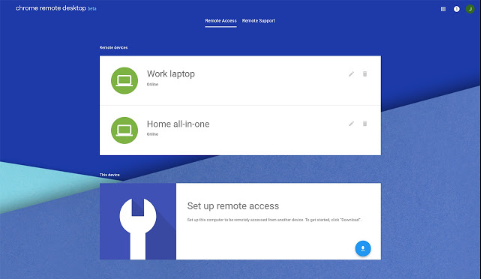
Aplikasi ini di buat oleh google. dengan cara membuka browser Chrome dari google kemudian kita install plugin “Chrome Desktop”, setelah di install anda akan masuk ke Account Google. tidak seperti Ultra VNC dan Remote Desktop, anda tidak perlu memasukan IP Address untuk me remote. anda hanya perlu memasukan Code Unik pada komputer yang anda remote dari google Chrome nya. jadi lebih aman, karena kita bisa mengubah ubah Code Unik nya.
- Team Viewer
Siapa yang tidak tau dengan team viewer, pasti kalian sering menggunakan aplikasi ini untuk meremote. aplikasi ini dapat di gunakan di segala platform. team viewer juga menggunakan Code Unik untuk dapat meremote komputer lain. tetapi ukuran dari aplikasi ini lumayan besar, tetapi dari ukurannya ini , aplikasi ini memiliki keunggulan dari aplikasi yang lain, yaitu dapat meremote, secara group, meeting, dan dapat save contact komputer yang di remote.

Anda dapat menggunakan aplikasi ini dengan menggunakan trial mode, karena pada dasar nya aplikasi ini berbayar
- Anydesk
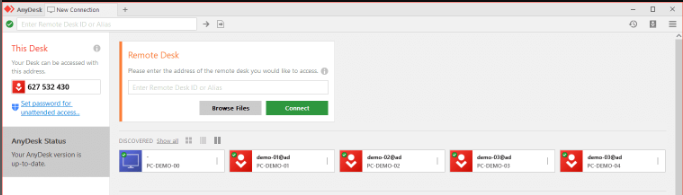
Anydesk sama dengan Team viewe, merupakan aplikasi berbayar. tetapi dia memiliki size yang kecil dan anda dapat menggunakan nya dengan mode trial. metode nya juga sama dengan chrome desktok dan team viewe, yaitu dengan Code Unik untuk meremote. aplikasi ini juga bisa di gunakan System Operasi apa saja atau Cross Platform. Aplikasi ini juga dapat di pasang pada Rasberry Pi, yaitu mikro controller.
Oke mungkin ini adalah aplikasi aplikasi untuk remote yang saya rekomendasikan kepada anda. semoga berguna dan bermanfaat.
The post 5 Aplikasi untuk me Remote dari jarak jauh, cocok untuk anda yang WFH (Work From Home ) appeared first on ReshaJTama.
]]>Deprecated: Creation of dynamic property WP_Term::$cat_ID is deprecated in /home/reshajt1/public_html/wp-includes/category.php on line 378
Deprecated: Creation of dynamic property WP_Term::$category_count is deprecated in /home/reshajt1/public_html/wp-includes/category.php on line 379
Deprecated: Creation of dynamic property WP_Term::$category_description is deprecated in /home/reshajt1/public_html/wp-includes/category.php on line 380
Deprecated: Creation of dynamic property WP_Term::$cat_name is deprecated in /home/reshajt1/public_html/wp-includes/category.php on line 381
Deprecated: Creation of dynamic property WP_Term::$category_nicename is deprecated in /home/reshajt1/public_html/wp-includes/category.php on line 382
Deprecated: Creation of dynamic property WP_Term::$category_parent is deprecated in /home/reshajt1/public_html/wp-includes/category.php on line 383
Deprecated: Creation of dynamic property WP_Term::$cat_ID is deprecated in /home/reshajt1/public_html/wp-includes/category.php on line 378
Deprecated: Creation of dynamic property WP_Term::$category_count is deprecated in /home/reshajt1/public_html/wp-includes/category.php on line 379
Deprecated: Creation of dynamic property WP_Term::$category_description is deprecated in /home/reshajt1/public_html/wp-includes/category.php on line 380
Deprecated: Creation of dynamic property WP_Term::$cat_name is deprecated in /home/reshajt1/public_html/wp-includes/category.php on line 381
Deprecated: Creation of dynamic property WP_Term::$category_nicename is deprecated in /home/reshajt1/public_html/wp-includes/category.php on line 382
Deprecated: Creation of dynamic property WP_Term::$category_parent is deprecated in /home/reshajt1/public_html/wp-includes/category.php on line 383
Deprecated: Implicit conversion from float 1793081496.841107 to int loses precision in /home/reshajt1/public_html/wp-content/plugins/intelly-related-posts/includes/classes/utils/Logger.php on line 93
Selamat datang di blog saya, kali ini saya akan membagikan tutorial bagaimana cara untuk melakukan basic setting mikrotik, seperti IP Address, DNS dan juga DHCP Server. IP Address adalah langkah kita untuk memberikan IP Address pada sebuah perangkat, sehingga perangkat dapat terhubung dan melakukan komunikasi. DNS (Domain Name Server) adalah server yang digunakan untuk mengetahui IP Address suatu host …
Continue reading "Mikrotik : Basic Setting IP Address, DNS, DHCP Server di mikrotik"
The post Mikrotik : Basic Setting IP Address, DNS, DHCP Server di mikrotik appeared first on ReshaJTama.
]]>Deprecated: Creation of dynamic property WP_Block::$attributes is deprecated in /home/reshajt1/public_html/wp-includes/class-wp-block.php on line 179
Deprecated: Creation of dynamic property WP_Block::$attributes is deprecated in /home/reshajt1/public_html/wp-includes/class-wp-block.php on line 179
Deprecated: Creation of dynamic property WP_Block::$attributes is deprecated in /home/reshajt1/public_html/wp-includes/class-wp-block.php on line 179
Deprecated: Creation of dynamic property WP_Block::$attributes is deprecated in /home/reshajt1/public_html/wp-includes/class-wp-block.php on line 179
Deprecated: Creation of dynamic property WP_Block::$attributes is deprecated in /home/reshajt1/public_html/wp-includes/class-wp-block.php on line 179
Deprecated: Creation of dynamic property WP_Block::$attributes is deprecated in /home/reshajt1/public_html/wp-includes/class-wp-block.php on line 179
Deprecated: Creation of dynamic property WP_Block::$attributes is deprecated in /home/reshajt1/public_html/wp-includes/class-wp-block.php on line 179
Deprecated: Creation of dynamic property WP_Block::$attributes is deprecated in /home/reshajt1/public_html/wp-includes/class-wp-block.php on line 179
Deprecated: Creation of dynamic property WP_Block::$attributes is deprecated in /home/reshajt1/public_html/wp-includes/class-wp-block.php on line 179
Deprecated: Creation of dynamic property WP_Block::$attributes is deprecated in /home/reshajt1/public_html/wp-includes/class-wp-block.php on line 179
Deprecated: Creation of dynamic property WP_Block::$attributes is deprecated in /home/reshajt1/public_html/wp-includes/class-wp-block.php on line 179
Deprecated: Creation of dynamic property WP_Block::$attributes is deprecated in /home/reshajt1/public_html/wp-includes/class-wp-block.php on line 179
Deprecated: Creation of dynamic property WP_Block::$attributes is deprecated in /home/reshajt1/public_html/wp-includes/class-wp-block.php on line 179
Deprecated: Creation of dynamic property WP_Block::$attributes is deprecated in /home/reshajt1/public_html/wp-includes/class-wp-block.php on line 179
Deprecated: Implicit conversion from float 1793081496.843781 to int loses precision in /home/reshajt1/public_html/wp-content/plugins/intelly-related-posts/includes/classes/utils/Logger.php on line 93
Deprecated: Implicit conversion from float 1793081496.843855 to int loses precision in /home/reshajt1/public_html/wp-content/plugins/intelly-related-posts/includes/classes/utils/Logger.php on line 93
IP Address adalah langkah kita untuk memberikan IP Address pada sebuah perangkat, sehingga perangkat dapat terhubung dan melakukan komunikasi.
DNS (Domain Name Server) adalah server yang digunakan untuk mengetahui IP Address suatu host atau komputer melalui Hostname dari komputer tersebut. sedangkan DHCP Server (Dynamic Host Configuration Protocol) adalah sebuah server yang di gunakan untuk memberikan IP Address kepada komputer komputer client secara otomatis, jadi kita tidak usah memberikan ip address nya secara manual.
Bagaimana cara untuk menambahkan IP Address pada mikrotik, berikut caranya :
Cara 1 – Melalui terminal
- buka terminal winbox atau console dari mikrotik
- Kemudian ketikan perintah berikut
[admin@MikroTik] > ip address add address=192.168.1.1/24 interface=ether1
[admin@MikroTik] > ip dns set servers=8.8.8.8 allow-remote-requests=yes
[admin@MikroTik] > ip dhcp-server setup
Select interface to run DHCP server on

dhcp server interface: ether1
Select network for DHCP addresses

dhcp address space: 192.168.1.0/24
Select gateway for given network

gateway for dhcp network: 192.168.1.1
If this is remote network, enter address of DHCP relay

There is no such IP network on selected interface
dhcp relay: 192.168.1.1
Select pool of ip addresses given out by DHCP server

addresses to give out: 192.168.1.2-192.168.1.254
Select DNS servers

dns servers: 8.8.8.8
Select lease time

lease time: 10m- disini saya memberikan ip 192.168.1.1/24 di interface ether1
Cara 2 – Melalui Winbox
- Cara kedua lebih mudah karena melalui GUI, pertama buka winbox, kemudian ikuti langkah berikut

- Setelah masuk ke Winbox,kemudian setting seperti berikut
- pilihmenu ip > address

- kemudian akan muncul jendela seperti berikut, klik tombol (+) dan masukkan IP Address + Subnet yang ingin di gunakan dan juga di interface mana yang akan di gunakan untuk IP Address nya.

- Setelah itu Klik Apply
- Kemudian untuk mensetting DNS Server masuk ke IP > DNS
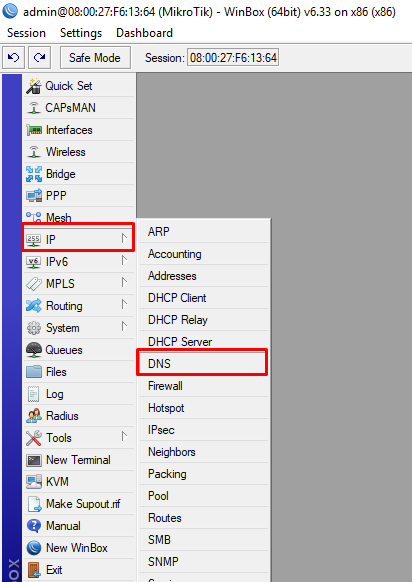
- Kemudian masukan DNS yang ingin di gunakan, disini saya menggunakan DNS Google, dan klik allow remote requests

- Kemudian untuk mensetting DHCP Server masuk ke IP > DHCP Server

- Kemudian pilih DHCP Setup

- Pilih interface yang ingin digunakan sebagai output dari DHCP Server nya

- Masukan Network yang di gunakan dalam jangkauan DHCP Server tersebut

- Masukan Gateway dari DHCP Server tersebut, atau IP Address si router tersebut
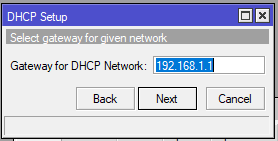
- Masukan range IP yang akan di gunakan untuk DHCP Server nya

- Masukan DNS Server nya

- Sebagai tambahan lease time adalah waktu pembaharuan dari IP secara automatic pada komputer client, jadi disini DHCP Server akan mengirim kan broadcast untuk update ip yang sudah terpakai pada komputer client
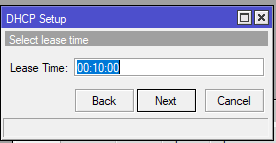
- Setelah itu, lakukan settingan Obtain address pada komputer client anda

- maka komputer akan mendapatkan IP Dynamic dari server anda secara automatis
Yah mungkin begitu saja tutorial dari saya, cukup mudah dan gampang kan. banyak sekali hal yang dapat di lakukan
The post Mikrotik : Basic Setting IP Address, DNS, DHCP Server di mikrotik appeared first on ReshaJTama.
]]>Deprecated: Creation of dynamic property WP_Term::$cat_ID is deprecated in /home/reshajt1/public_html/wp-includes/category.php on line 378
Deprecated: Creation of dynamic property WP_Term::$category_count is deprecated in /home/reshajt1/public_html/wp-includes/category.php on line 379
Deprecated: Creation of dynamic property WP_Term::$category_description is deprecated in /home/reshajt1/public_html/wp-includes/category.php on line 380
Deprecated: Creation of dynamic property WP_Term::$cat_name is deprecated in /home/reshajt1/public_html/wp-includes/category.php on line 381
Deprecated: Creation of dynamic property WP_Term::$category_nicename is deprecated in /home/reshajt1/public_html/wp-includes/category.php on line 382
Deprecated: Creation of dynamic property WP_Term::$category_parent is deprecated in /home/reshajt1/public_html/wp-includes/category.php on line 383
Deprecated: Creation of dynamic property WP_Term::$cat_ID is deprecated in /home/reshajt1/public_html/wp-includes/category.php on line 378
Deprecated: Creation of dynamic property WP_Term::$category_count is deprecated in /home/reshajt1/public_html/wp-includes/category.php on line 379
Deprecated: Creation of dynamic property WP_Term::$category_description is deprecated in /home/reshajt1/public_html/wp-includes/category.php on line 380
Deprecated: Creation of dynamic property WP_Term::$cat_name is deprecated in /home/reshajt1/public_html/wp-includes/category.php on line 381
Deprecated: Creation of dynamic property WP_Term::$category_nicename is deprecated in /home/reshajt1/public_html/wp-includes/category.php on line 382
Deprecated: Creation of dynamic property WP_Term::$category_parent is deprecated in /home/reshajt1/public_html/wp-includes/category.php on line 383
Deprecated: Creation of dynamic property WP_Term::$cat_ID is deprecated in /home/reshajt1/public_html/wp-includes/category.php on line 378
Deprecated: Creation of dynamic property WP_Term::$category_count is deprecated in /home/reshajt1/public_html/wp-includes/category.php on line 379
Deprecated: Creation of dynamic property WP_Term::$category_description is deprecated in /home/reshajt1/public_html/wp-includes/category.php on line 380
Deprecated: Creation of dynamic property WP_Term::$cat_name is deprecated in /home/reshajt1/public_html/wp-includes/category.php on line 381
Deprecated: Creation of dynamic property WP_Term::$category_nicename is deprecated in /home/reshajt1/public_html/wp-includes/category.php on line 382
Deprecated: Creation of dynamic property WP_Term::$category_parent is deprecated in /home/reshajt1/public_html/wp-includes/category.php on line 383
Deprecated: Creation of dynamic property WP_Term::$cat_ID is deprecated in /home/reshajt1/public_html/wp-includes/category.php on line 378
Deprecated: Creation of dynamic property WP_Term::$category_count is deprecated in /home/reshajt1/public_html/wp-includes/category.php on line 379
Deprecated: Creation of dynamic property WP_Term::$category_description is deprecated in /home/reshajt1/public_html/wp-includes/category.php on line 380
Deprecated: Creation of dynamic property WP_Term::$cat_name is deprecated in /home/reshajt1/public_html/wp-includes/category.php on line 381
Deprecated: Creation of dynamic property WP_Term::$category_nicename is deprecated in /home/reshajt1/public_html/wp-includes/category.php on line 382
Deprecated: Creation of dynamic property WP_Term::$category_parent is deprecated in /home/reshajt1/public_html/wp-includes/category.php on line 383
Deprecated: Implicit conversion from float 1793081496.846109 to int loses precision in /home/reshajt1/public_html/wp-content/plugins/intelly-related-posts/includes/classes/utils/Logger.php on line 93
Selamat datang di blog saya, kali ini saya akan membagikan tutorial bagaimana cara untuk mengamankan MySql dan mempercepat performa nya. Tentunya jika anda memiliki website atau program yang selalu menarik query dari mysql dengan user yang banyak, pasti nya anda harus membuat mysql berjalan dengan optimal. Bagaimana caranya, berikut adalah tutorial nya : Mengubah port …
Continue reading "Cara membuat Performa dan mengamankan MYSQL"
The post Cara membuat Performa dan mengamankan MYSQL appeared first on ReshaJTama.
]]>Deprecated: Creation of dynamic property WP_Block::$attributes is deprecated in /home/reshajt1/public_html/wp-includes/class-wp-block.php on line 179
Deprecated: Creation of dynamic property WP_Block::$attributes is deprecated in /home/reshajt1/public_html/wp-includes/class-wp-block.php on line 179
Deprecated: Creation of dynamic property WP_Block::$attributes is deprecated in /home/reshajt1/public_html/wp-includes/class-wp-block.php on line 179
Deprecated: Creation of dynamic property WP_Block::$attributes is deprecated in /home/reshajt1/public_html/wp-includes/class-wp-block.php on line 179
Deprecated: Creation of dynamic property WP_Block::$attributes is deprecated in /home/reshajt1/public_html/wp-includes/class-wp-block.php on line 179
Deprecated: Implicit conversion from float 1793081496.848015 to int loses precision in /home/reshajt1/public_html/wp-content/plugins/intelly-related-posts/includes/classes/utils/Logger.php on line 93
Deprecated: Implicit conversion from float 1793081496.848087 to int loses precision in /home/reshajt1/public_html/wp-content/plugins/intelly-related-posts/includes/classes/utils/Logger.php on line 93
- Mengubah port mysql
Seperti yang kita ketahui, mysql menggunakan port 3306 sebagai default port nya. Kita bisa mengubah default port nya sesuai dengan yang kita mau. Berikut adalah caranya :
Cari file my.ini mysql
- Note : Pada dasarnya file my.ini pada mysql di linux dan windows itu sama, hanya saja tempat nya yang berbeda.
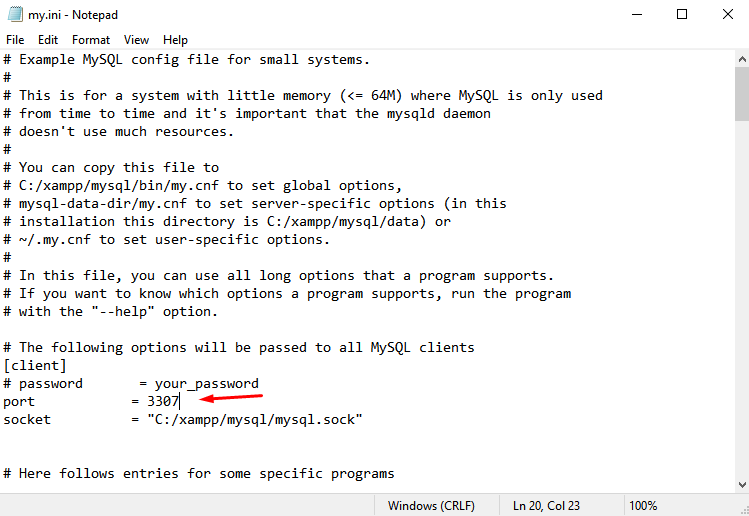
- Buka my.ini pada config di xampp control panel
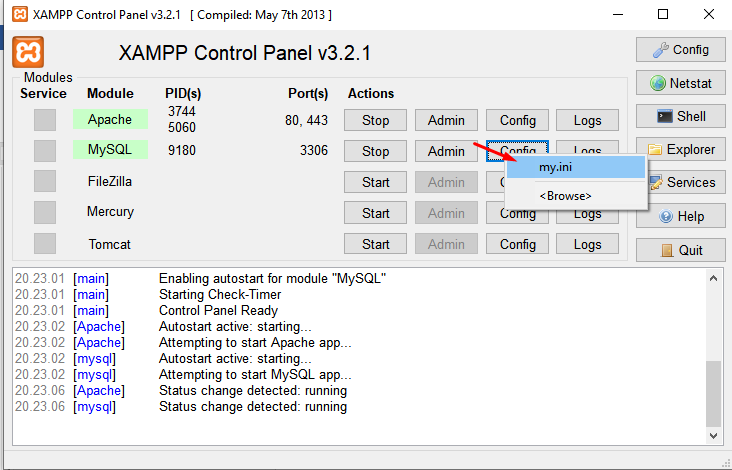
- Disini saya mengganti port nya menjadi 3307
- Binding IP address
Terkadang orang sering lupa dengan settingan ini ?, walaupun sepele tetapi sangat fatal jika kita lupa mensetting nya. Dengan binding Ip address ini kita dapat mensetting siapa saja yang dapat melakukan akses terhadap mysql. Untuk settingan nya seperti ini :
- Masih di file My.ini yang seperti tadi
- Kemudian cari baris sepert berikut :
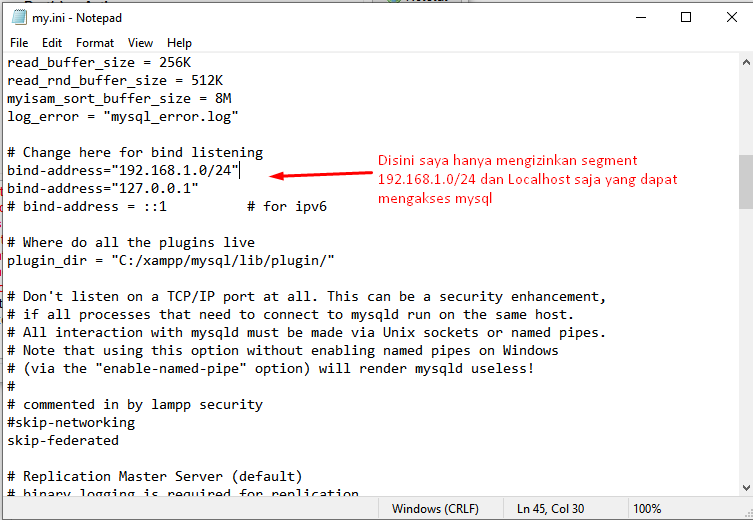
- Disini saya hanya memberi akses pada segment 192.168.1.0/24 yang hanya dapat mengakses Mysql tersebut
- Membuat Satu File per Table
Untuk apa settingan berikut ini ?, Settingan ini membuat file file kecil dalam setiap table yang anda buat pada mysql. Sehingga apabila terjadi rusak pada salah satu table, tidak merambat ke table lain. Berikut settingannya :
- Buka pada settingan My.ini tadi
- Masukan script berikut pada settingan mysql nya
- Memberikan RAM yang besar pada Mysql
Pada settingan ini pastikan anda memiliki RAM minimal 4 GB pada PC yang terinstall mysql server. Karena pada settingan ini akan mengizinkan Mysql untuk mengakses RAM anda, saya saran kan untuk settingan ini jangan memberikan Akses lebih dari 2 GB pada Mysql, karena saya pernah melakukan settingan lebih dari 2 GB dan Mysql tidak mau berjalan, tetapi jika anda bisa mengoprek nya agar bisa menjadi lebih optimal terserah anda, oke langsung ke caranya saja :
- Masih di File My.ini yang tadi
- Kemudian cari baris berikut pada my.ini, disini saya mensetting 2GB
Setelah melakukan optimasi, jangan lupa untuk merestart Mysql Sevice nya, kemudian silahkan bandingkan bagaimana performanya. Semoga bermanfaat dan jangan lupa untuk menshare nya ke teman teman anda. Terima kasih
The post Cara membuat Performa dan mengamankan MYSQL appeared first on ReshaJTama.
]]>Deprecated: Creation of dynamic property WP_Term::$cat_ID is deprecated in /home/reshajt1/public_html/wp-includes/category.php on line 378
Deprecated: Creation of dynamic property WP_Term::$category_count is deprecated in /home/reshajt1/public_html/wp-includes/category.php on line 379
Deprecated: Creation of dynamic property WP_Term::$category_description is deprecated in /home/reshajt1/public_html/wp-includes/category.php on line 380
Deprecated: Creation of dynamic property WP_Term::$cat_name is deprecated in /home/reshajt1/public_html/wp-includes/category.php on line 381
Deprecated: Creation of dynamic property WP_Term::$category_nicename is deprecated in /home/reshajt1/public_html/wp-includes/category.php on line 382
Deprecated: Creation of dynamic property WP_Term::$category_parent is deprecated in /home/reshajt1/public_html/wp-includes/category.php on line 383
Deprecated: Creation of dynamic property WP_Term::$cat_ID is deprecated in /home/reshajt1/public_html/wp-includes/category.php on line 378
Deprecated: Creation of dynamic property WP_Term::$category_count is deprecated in /home/reshajt1/public_html/wp-includes/category.php on line 379
Deprecated: Creation of dynamic property WP_Term::$category_description is deprecated in /home/reshajt1/public_html/wp-includes/category.php on line 380
Deprecated: Creation of dynamic property WP_Term::$cat_name is deprecated in /home/reshajt1/public_html/wp-includes/category.php on line 381
Deprecated: Creation of dynamic property WP_Term::$category_nicename is deprecated in /home/reshajt1/public_html/wp-includes/category.php on line 382
Deprecated: Creation of dynamic property WP_Term::$category_parent is deprecated in /home/reshajt1/public_html/wp-includes/category.php on line 383
Deprecated: Creation of dynamic property WP_Term::$cat_ID is deprecated in /home/reshajt1/public_html/wp-includes/category.php on line 378
Deprecated: Creation of dynamic property WP_Term::$category_count is deprecated in /home/reshajt1/public_html/wp-includes/category.php on line 379
Deprecated: Creation of dynamic property WP_Term::$category_description is deprecated in /home/reshajt1/public_html/wp-includes/category.php on line 380
Deprecated: Creation of dynamic property WP_Term::$cat_name is deprecated in /home/reshajt1/public_html/wp-includes/category.php on line 381
Deprecated: Creation of dynamic property WP_Term::$category_nicename is deprecated in /home/reshajt1/public_html/wp-includes/category.php on line 382
Deprecated: Creation of dynamic property WP_Term::$category_parent is deprecated in /home/reshajt1/public_html/wp-includes/category.php on line 383
Deprecated: Implicit conversion from float 1793081496.849423 to int loses precision in /home/reshajt1/public_html/wp-content/plugins/intelly-related-posts/includes/classes/utils/Logger.php on line 93
Selamat datang di blog saya, kali ini saya akan membagikan tutorial bagaimana cara untuk mendisable IPv6 pada Centos 7. oke langsung saja ke tutorial nya : Masuk ke file konfigurasi berikut Setelah itu edit pada baris enam Kemudian save dan load kembali grub nya dengan perintah berikut, dan kembali restart Setelah di restart coba cek …
Continue reading "CentOS 7 : Cara disable IPv6 pada CentOS 7"
The post CentOS 7 : Cara disable IPv6 pada CentOS 7 appeared first on ReshaJTama.
]]>Deprecated: Implicit conversion from float 1793081496.850098 to int loses precision in /home/reshajt1/public_html/wp-content/plugins/intelly-related-posts/includes/classes/utils/Logger.php on line 93
Deprecated: Implicit conversion from float 1793081496.850155 to int loses precision in /home/reshajt1/public_html/wp-content/plugins/intelly-related-posts/includes/classes/utils/Logger.php on line 93
- Masuk ke file konfigurasi berikut
[root@localhost ~]# nano /etc/default/grub - Setelah itu edit pada baris enam
GRUB_CMDLINE_LINUX="ipv6.disable=1
rd.lvm.lv=fedora-server/root..... - Kemudian save dan load kembali grub nya dengan perintah berikut, dan kembali restart
[root@localhost ~]# grub2-mkconfig -o /boot/grub2/grub.cfg

[root@localhost ~]# reboot - Setelah di restart coba cek kembali settingan ip nya dengan perintah ifconfig atau ip address
Ya, Sekian dulu dari saya, semoga bermanfaat. terima kasih
The post CentOS 7 : Cara disable IPv6 pada CentOS 7 appeared first on ReshaJTama.
]]>Deprecated: Creation of dynamic property WP_Term::$cat_ID is deprecated in /home/reshajt1/public_html/wp-includes/category.php on line 378
Deprecated: Creation of dynamic property WP_Term::$category_count is deprecated in /home/reshajt1/public_html/wp-includes/category.php on line 379
Deprecated: Creation of dynamic property WP_Term::$category_description is deprecated in /home/reshajt1/public_html/wp-includes/category.php on line 380
Deprecated: Creation of dynamic property WP_Term::$cat_name is deprecated in /home/reshajt1/public_html/wp-includes/category.php on line 381
Deprecated: Creation of dynamic property WP_Term::$category_nicename is deprecated in /home/reshajt1/public_html/wp-includes/category.php on line 382
Deprecated: Creation of dynamic property WP_Term::$category_parent is deprecated in /home/reshajt1/public_html/wp-includes/category.php on line 383
Deprecated: Creation of dynamic property WP_Term::$cat_ID is deprecated in /home/reshajt1/public_html/wp-includes/category.php on line 378
Deprecated: Creation of dynamic property WP_Term::$category_count is deprecated in /home/reshajt1/public_html/wp-includes/category.php on line 379
Deprecated: Creation of dynamic property WP_Term::$category_description is deprecated in /home/reshajt1/public_html/wp-includes/category.php on line 380
Deprecated: Creation of dynamic property WP_Term::$cat_name is deprecated in /home/reshajt1/public_html/wp-includes/category.php on line 381
Deprecated: Creation of dynamic property WP_Term::$category_nicename is deprecated in /home/reshajt1/public_html/wp-includes/category.php on line 382
Deprecated: Creation of dynamic property WP_Term::$category_parent is deprecated in /home/reshajt1/public_html/wp-includes/category.php on line 383
Deprecated: Creation of dynamic property WP_Term::$cat_ID is deprecated in /home/reshajt1/public_html/wp-includes/category.php on line 378
Deprecated: Creation of dynamic property WP_Term::$category_count is deprecated in /home/reshajt1/public_html/wp-includes/category.php on line 379
Deprecated: Creation of dynamic property WP_Term::$category_description is deprecated in /home/reshajt1/public_html/wp-includes/category.php on line 380
Deprecated: Creation of dynamic property WP_Term::$cat_name is deprecated in /home/reshajt1/public_html/wp-includes/category.php on line 381
Deprecated: Creation of dynamic property WP_Term::$category_nicename is deprecated in /home/reshajt1/public_html/wp-includes/category.php on line 382
Deprecated: Creation of dynamic property WP_Term::$category_parent is deprecated in /home/reshajt1/public_html/wp-includes/category.php on line 383
Deprecated: Creation of dynamic property WP_Term::$cat_ID is deprecated in /home/reshajt1/public_html/wp-includes/category.php on line 378
Deprecated: Creation of dynamic property WP_Term::$category_count is deprecated in /home/reshajt1/public_html/wp-includes/category.php on line 379
Deprecated: Creation of dynamic property WP_Term::$category_description is deprecated in /home/reshajt1/public_html/wp-includes/category.php on line 380
Deprecated: Creation of dynamic property WP_Term::$cat_name is deprecated in /home/reshajt1/public_html/wp-includes/category.php on line 381
Deprecated: Creation of dynamic property WP_Term::$category_nicename is deprecated in /home/reshajt1/public_html/wp-includes/category.php on line 382
Deprecated: Creation of dynamic property WP_Term::$category_parent is deprecated in /home/reshajt1/public_html/wp-includes/category.php on line 383
Deprecated: Implicit conversion from float 1793081496.851492 to int loses precision in /home/reshajt1/public_html/wp-content/plugins/intelly-related-posts/includes/classes/utils/Logger.php on line 93
Selamat datang di blog saya, kali ini saya akan membagikan bagaimana cara untuk mensetting ip address pada CentOS 7. Caranya sangat mudah, silahkan ikuti langkah – langkah berikut ini : Setting Hostname Mendisplay interface Setting IPv4 dengan nmcli Setting Default gateway Setting DNS (Domain Name Server) Restart & reload setting Melihat semua settingan itu ya …
Continue reading "CentOS 7 : Konfigurasi IP Address & Hostname pada CentOS 7"
The post CentOS 7 : Konfigurasi IP Address & Hostname pada CentOS 7 appeared first on ReshaJTama.
]]>Deprecated: Implicit conversion from float 1793081496.852259 to int loses precision in /home/reshajt1/public_html/wp-content/plugins/intelly-related-posts/includes/classes/utils/Logger.php on line 93
Deprecated: Implicit conversion from float 1793081496.852315 to int loses precision in /home/reshajt1/public_html/wp-content/plugins/intelly-related-posts/includes/classes/utils/Logger.php on line 93
- Setting Hostname
[root@localhost ~]# hostnamectl set-hostname reshajtama.my.id - Mendisplay interface
[root@localhost ~]# nmcli d

DEVICE       TYPE      STATE      CONNECTION
eth0         ethernet  connected  eth0
lo           loopback  unmanaged  --
- Setting IPv4 dengan nmcli
[root@localhost ~]# nmcli c modify eth0 ipv4.addresses 192.168.1.10/24 - Setting Default gateway
[root@localhost ~]# nmcli c modify eth0 ipv4.gateway 192.168.1.1- Setting DNS (Domain Name Server)
nmcli c modify eth0 ipv4.dns 8.8.8.8- Restart & reload setting
[root@localhost ~]# nmcli c down eth0; nmcli c up eth0

Connection successfully activated (D-Bus active path: /org/freedesktop/NetworkManager/ActiveConnection/1) - Melihat semua settingan itu
[root@localhost ~]# ip addr show

1: lo: <LOOPBACK,UP,LOWER_UP> mtu 65536 qdisc noqueue state UNKNOWN
    link/loopback 00:00:00:00:00:00 brd 00:00:00:00:00:00
    inet 127.0.0.1/8 scope host lo
       valid_lft forever preferred_lft forever
    inet6 ::1/128 scope host
       valid_lft forever preferred_lft forever
2: eth0: <BROADCAST,MULTICAST,UP,LOWER_UP> mtu 1500 qdisc pfifo_fast state UP qlen 1000
    link/ether 00:0c:29:cd:9c:2d brd ff:ff:ff:ff:ff:ff
    inet 192.168.1.10/24 brd 192.168.1.255 scope global eth0
       valid_lft forever preferred_lft forever
    inet6 fe80::20c:29ff:fecd:9c2d/64 scope link
       valid_lft forever preferred_lft forever
ya berikut adalah bagaimana kita memanagement ip address, hostname dan DNS pada Centos 7.
The post CentOS 7 : Konfigurasi IP Address & Hostname pada CentOS 7 appeared first on ReshaJTama.
]]>Deprecated: Creation of dynamic property WP_Term::$cat_ID is deprecated in /home/reshajt1/public_html/wp-includes/category.php on line 378
Deprecated: Creation of dynamic property WP_Term::$category_count is deprecated in /home/reshajt1/public_html/wp-includes/category.php on line 379
Deprecated: Creation of dynamic property WP_Term::$category_description is deprecated in /home/reshajt1/public_html/wp-includes/category.php on line 380
Deprecated: Creation of dynamic property WP_Term::$cat_name is deprecated in /home/reshajt1/public_html/wp-includes/category.php on line 381
Deprecated: Creation of dynamic property WP_Term::$category_nicename is deprecated in /home/reshajt1/public_html/wp-includes/category.php on line 382
Deprecated: Creation of dynamic property WP_Term::$category_parent is deprecated in /home/reshajt1/public_html/wp-includes/category.php on line 383
Deprecated: Creation of dynamic property WP_Term::$cat_ID is deprecated in /home/reshajt1/public_html/wp-includes/category.php on line 378
Deprecated: Creation of dynamic property WP_Term::$category_count is deprecated in /home/reshajt1/public_html/wp-includes/category.php on line 379
Deprecated: Creation of dynamic property WP_Term::$category_description is deprecated in /home/reshajt1/public_html/wp-includes/category.php on line 380
Deprecated: Creation of dynamic property WP_Term::$cat_name is deprecated in /home/reshajt1/public_html/wp-includes/category.php on line 381
Deprecated: Creation of dynamic property WP_Term::$category_nicename is deprecated in /home/reshajt1/public_html/wp-includes/category.php on line 382
Deprecated: Creation of dynamic property WP_Term::$category_parent is deprecated in /home/reshajt1/public_html/wp-includes/category.php on line 383
Deprecated: Creation of dynamic property WP_Term::$cat_ID is deprecated in /home/reshajt1/public_html/wp-includes/category.php on line 378
Deprecated: Creation of dynamic property WP_Term::$category_count is deprecated in /home/reshajt1/public_html/wp-includes/category.php on line 379
Deprecated: Creation of dynamic property WP_Term::$category_description is deprecated in /home/reshajt1/public_html/wp-includes/category.php on line 380
Deprecated: Creation of dynamic property WP_Term::$cat_name is deprecated in /home/reshajt1/public_html/wp-includes/category.php on line 381
Deprecated: Creation of dynamic property WP_Term::$category_nicename is deprecated in /home/reshajt1/public_html/wp-includes/category.php on line 382
Deprecated: Creation of dynamic property WP_Term::$category_parent is deprecated in /home/reshajt1/public_html/wp-includes/category.php on line 383
Deprecated: Creation of dynamic property WP_Term::$cat_ID is deprecated in /home/reshajt1/public_html/wp-includes/category.php on line 378
Deprecated: Creation of dynamic property WP_Term::$category_count is deprecated in /home/reshajt1/public_html/wp-includes/category.php on line 379
Deprecated: Creation of dynamic property WP_Term::$category_description is deprecated in /home/reshajt1/public_html/wp-includes/category.php on line 380
Deprecated: Creation of dynamic property WP_Term::$cat_name is deprecated in /home/reshajt1/public_html/wp-includes/category.php on line 381
Deprecated: Creation of dynamic property WP_Term::$category_nicename is deprecated in /home/reshajt1/public_html/wp-includes/category.php on line 382
Deprecated: Creation of dynamic property WP_Term::$category_parent is deprecated in /home/reshajt1/public_html/wp-includes/category.php on line 383
Deprecated: Creation of dynamic property WP_Term::$cat_ID is deprecated in /home/reshajt1/public_html/wp-includes/category.php on line 378
Deprecated: Creation of dynamic property WP_Term::$category_count is deprecated in /home/reshajt1/public_html/wp-includes/category.php on line 379
Deprecated: Creation of dynamic property WP_Term::$category_description is deprecated in /home/reshajt1/public_html/wp-includes/category.php on line 380
Deprecated: Creation of dynamic property WP_Term::$cat_name is deprecated in /home/reshajt1/public_html/wp-includes/category.php on line 381
Deprecated: Creation of dynamic property WP_Term::$category_nicename is deprecated in /home/reshajt1/public_html/wp-includes/category.php on line 382
Deprecated: Creation of dynamic property WP_Term::$category_parent is deprecated in /home/reshajt1/public_html/wp-includes/category.php on line 383
Deprecated: Implicit conversion from float 1793081496.853754 to int loses precision in /home/reshajt1/public_html/wp-content/plugins/intelly-related-posts/includes/classes/utils/Logger.php on line 93
Selamat datang di blog saya, kali ini saya akan membagikan tutorial untuk mensetting Firewall & SELinux pada sistem operasi CentOS 7. Firewall adalah sebuah system yang di rancang untuk memblok akses jaringan yang tidak di inginkan pada suatu jaringan internal. sedangkan SELinux (Security Enchaned Linux) itu sendiri adalah sebuah system security yang sudah ada pada …
Continue reading "CentOS 7 : Setting Firewall & SELinux di CentOS"
The post CentOS 7 : Setting Firewall & SELinux di CentOS appeared first on ReshaJTama.
]]>Deprecated: Implicit conversion from float 1793081496.854667 to int loses precision in /home/reshajt1/public_html/wp-content/plugins/intelly-related-posts/includes/classes/utils/Logger.php on line 93
Deprecated: Implicit conversion from float 1793081496.854733 to int loses precision in /home/reshajt1/public_html/wp-content/plugins/intelly-related-posts/includes/classes/utils/Logger.php on line 93
Firewall adalah sebuah system yang di rancang untuk memblok akses jaringan yang tidak di inginkan pada suatu jaringan internal. sedangkan SELinux (Security Enchaned Linux) itu sendiri adalah sebuah system security yang sudah ada pada Distro turunan Redhat, Centos dan seterus nya.
Terkadang kita tidak bisa mengakses hal – hal tertentu karena kebijakan dari SELinux dan Firewall itu sendiri. Oleh karena itu kita perlu memanagement nya agar sesuai dengan kebutuhan kita.
- Management Firewall
Untuk memanagement Firewall anda bisa melihat status dari Firewall tersebut dengan perintah berikut :
[root@reshajtama ~]# systemctl status firewalld
● firewalld.service - firewalld - dynamic firewall daemon
   Loaded: loaded (/usr/lib/systemd/system/firewalld.service; disabled; vendor preset: enabled)
   Active: active (running) since Thu 2015-03-31 19:36:27 JST; 2s ago
 Main PID: 1308 (firewalld)
   CGroup: /system.slice/firewalld.service
           └─1308 /usr/bin/python -Es /usr/sbin/firewalld --nofork --nopid
Untuk menghentikan firewall sementara, kita bisa menggunakan perintah berikut :
[root@reshajtama ~]# systemctl stop firewalld
untuk mendisable firewall agar tidak berjalan saat startup bisa menggunakan perintah berikut :
[root@reshajtama ~]# systemctl disable firewalld - Management SELinux
Untuk melihat apakah SELinux berjalan atau tidak bisa menggunakan perintah berikut :
[root@reshajtama ~]# sestatusatau dengan menggunakan perintah
[root@reshajtama ~]# getenforceuntuk menghentikan atau mengubah status dari SELinux itu sendiri dapat dengan mengubah file konfig dari SELinux itu sendiri , seperti berikut :
[root@reshajtama ~]# vi /etc/selinux/config

# This file controls the state of SELinux on the system.
# SELINUX= can take one of these three values:
#     enforcing - SELinux security policy is enforced.
#     permissive - SELinux prints warnings instead of enforcing.
#     disabled - No SELinux policy is loaded.
SELINUX=disabled   # change to disabled
# SELINUXTYPE= can take one of these two values:
#     targeted - Targeted processes are protected,
#     minimum - Modification of targeted policy. Only selected processes are protected.
#     mls - Multi Level Security protection.
SELINUXTYPE=targeted
Oke sekian dari saya, terima kasih telah berkunjung. semoga bermanfaat.
The post CentOS 7 : Setting Firewall & SELinux di CentOS appeared first on ReshaJTama.
]]>Deprecated: Creation of dynamic property WP_Term::$cat_ID is deprecated in /home/reshajt1/public_html/wp-includes/category.php on line 378
Deprecated: Creation of dynamic property WP_Term::$category_count is deprecated in /home/reshajt1/public_html/wp-includes/category.php on line 379
Deprecated: Creation of dynamic property WP_Term::$category_description is deprecated in /home/reshajt1/public_html/wp-includes/category.php on line 380
Deprecated: Creation of dynamic property WP_Term::$cat_name is deprecated in /home/reshajt1/public_html/wp-includes/category.php on line 381
Deprecated: Creation of dynamic property WP_Term::$category_nicename is deprecated in /home/reshajt1/public_html/wp-includes/category.php on line 382
Deprecated: Creation of dynamic property WP_Term::$category_parent is deprecated in /home/reshajt1/public_html/wp-includes/category.php on line 383
Deprecated: Creation of dynamic property WP_Term::$cat_ID is deprecated in /home/reshajt1/public_html/wp-includes/category.php on line 378
Deprecated: Creation of dynamic property WP_Term::$category_count is deprecated in /home/reshajt1/public_html/wp-includes/category.php on line 379
Deprecated: Creation of dynamic property WP_Term::$category_description is deprecated in /home/reshajt1/public_html/wp-includes/category.php on line 380
Deprecated: Creation of dynamic property WP_Term::$cat_name is deprecated in /home/reshajt1/public_html/wp-includes/category.php on line 381
Deprecated: Creation of dynamic property WP_Term::$category_nicename is deprecated in /home/reshajt1/public_html/wp-includes/category.php on line 382
Deprecated: Creation of dynamic property WP_Term::$category_parent is deprecated in /home/reshajt1/public_html/wp-includes/category.php on line 383
Deprecated: Creation of dynamic property WP_Term::$cat_ID is deprecated in /home/reshajt1/public_html/wp-includes/category.php on line 378
Deprecated: Creation of dynamic property WP_Term::$category_count is deprecated in /home/reshajt1/public_html/wp-includes/category.php on line 379
Deprecated: Creation of dynamic property WP_Term::$category_description is deprecated in /home/reshajt1/public_html/wp-includes/category.php on line 380
Deprecated: Creation of dynamic property WP_Term::$cat_name is deprecated in /home/reshajt1/public_html/wp-includes/category.php on line 381
Deprecated: Creation of dynamic property WP_Term::$category_nicename is deprecated in /home/reshajt1/public_html/wp-includes/category.php on line 382
Deprecated: Creation of dynamic property WP_Term::$category_parent is deprecated in /home/reshajt1/public_html/wp-includes/category.php on line 383
Deprecated: Implicit conversion from float 1793081496.860078 to int loses precision in /home/reshajt1/public_html/wp-content/plugins/intelly-related-posts/includes/classes/utils/Logger.php on line 93
Selamat datang di blog saya. Kali ini saya akan membagikan bagaimana cara menambahkan user dan mengedit password nya. ini sangat berguna bagi anda yang sering lupa password atau membutuhkan user yang membutuhkan akses tertentu tanpa hak full akses.Langsung saja ke tutorial nya. Menambahkan User dan setting password di CentOS 7 Coba untuk login ke User …
Continue reading "CentOS 7 : Menambahkan User dan Mengedit Password di CentOS 7"
The post CentOS 7 : Menambahkan User dan Mengedit Password di CentOS 7 appeared first on ReshaJTama.
]]>Deprecated: Implicit conversion from float 1793081496.860796 to int loses precision in /home/reshajt1/public_html/wp-content/plugins/intelly-related-posts/includes/classes/utils/Logger.php on line 93
Deprecated: Implicit conversion from float 1793081496.860891 to int loses precision in /home/reshajt1/public_html/wp-content/plugins/intelly-related-posts/includes/classes/utils/Logger.php on line 93
- Menambahkan User dan setting password di CentOS 7
[root@reshajtama ~]# useradd newuser
[root@reshajtama ~]# passwd cent
Changing password for user cent.
New UNIX password:# set password
Retype new UNIX password:# confirm
passwd: all authentication tokens updated successfully.
[root@reshajtama ~]# exit #Keluar dari User tersebut- Coba untuk login ke User yang di buat tadi dengan logout terlebih dahulu
reshajtama login: newuser                 #User yang tadi di buat
password: # password
[newuser@reshajtama ~]$ su                #Masuk ke root Akses
Password:# root password
[root@reshajtama ~]#- Membuat user “newuser” menjadi user menjadi setara dengan root
[root@reshajtama ~]# usermod -G wheel newuser
[root@reshajtama ~]# vi /etc/pam.d/su
kemudian hapus tanda pagar pada baris berikut
# uncomment pada baris ini
auth required pam_wheel.so use_uid- kita bisa mengakses ftp sebagai root tetapi menggunakan user ‘newuser’, sebelumnya kita harus memberikan settingan seperti berikut
[root@reshajtama ~]# vi /etc/aliases
# Person who should get root's mail
# last line: uncomment and change to a user
root: newuser
[root@reshajtama ~]# newaliases                   # reload aliases
terima kasih telah berkunjung, semoga bermanfaat.
The post CentOS 7 : Menambahkan User dan Mengedit Password di CentOS 7 appeared first on ReshaJTama.
]]>Deprecated: Creation of dynamic property WP_Term::$cat_ID is deprecated in /home/reshajt1/public_html/wp-includes/category.php on line 378
Deprecated: Creation of dynamic property WP_Term::$category_count is deprecated in /home/reshajt1/public_html/wp-includes/category.php on line 379
Deprecated: Creation of dynamic property WP_Term::$category_description is deprecated in /home/reshajt1/public_html/wp-includes/category.php on line 380
Deprecated: Creation of dynamic property WP_Term::$cat_name is deprecated in /home/reshajt1/public_html/wp-includes/category.php on line 381
Deprecated: Creation of dynamic property WP_Term::$category_nicename is deprecated in /home/reshajt1/public_html/wp-includes/category.php on line 382
Deprecated: Creation of dynamic property WP_Term::$category_parent is deprecated in /home/reshajt1/public_html/wp-includes/category.php on line 383
Deprecated: Creation of dynamic property WP_Term::$cat_ID is deprecated in /home/reshajt1/public_html/wp-includes/category.php on line 378
Deprecated: Creation of dynamic property WP_Term::$category_count is deprecated in /home/reshajt1/public_html/wp-includes/category.php on line 379
Deprecated: Creation of dynamic property WP_Term::$category_description is deprecated in /home/reshajt1/public_html/wp-includes/category.php on line 380
Deprecated: Creation of dynamic property WP_Term::$cat_name is deprecated in /home/reshajt1/public_html/wp-includes/category.php on line 381
Deprecated: Creation of dynamic property WP_Term::$category_nicename is deprecated in /home/reshajt1/public_html/wp-includes/category.php on line 382
Deprecated: Creation of dynamic property WP_Term::$category_parent is deprecated in /home/reshajt1/public_html/wp-includes/category.php on line 383
Deprecated: Creation of dynamic property WP_Term::$cat_ID is deprecated in /home/reshajt1/public_html/wp-includes/category.php on line 378
Deprecated: Creation of dynamic property WP_Term::$category_count is deprecated in /home/reshajt1/public_html/wp-includes/category.php on line 379
Deprecated: Creation of dynamic property WP_Term::$category_description is deprecated in /home/reshajt1/public_html/wp-includes/category.php on line 380
Deprecated: Creation of dynamic property WP_Term::$cat_name is deprecated in /home/reshajt1/public_html/wp-includes/category.php on line 381
Deprecated: Creation of dynamic property WP_Term::$category_nicename is deprecated in /home/reshajt1/public_html/wp-includes/category.php on line 382
Deprecated: Creation of dynamic property WP_Term::$category_parent is deprecated in /home/reshajt1/public_html/wp-includes/category.php on line 383
Deprecated: Implicit conversion from float 1793081496.862875 to int loses precision in /home/reshajt1/public_html/wp-content/plugins/intelly-related-posts/includes/classes/utils/Logger.php on line 93
Selamat datang di web saya, kali ini saya akan membagikan cara untuk mendownload dan Burning CentOS 7 ke media CD atau Flashdisk. Pertama download terlebih dahulu ISO dan CentOS 7 di link berikut http://isoredirect.centos.org/centos/7.6.1810/isos/x86_64/ Setelah selesai di download, silahkan siapkan CD/DVD kosong dan masukan ke DVD ROM. kemudian klik kanan kemudian pilih burn to disc …
Continue reading "CentOS 7 : Download dan Burning Centos"
The post CentOS 7 : Download dan Burning Centos appeared first on ReshaJTama.
]]>Deprecated: Creation of dynamic property WP_Block::$attributes is deprecated in /home/reshajt1/public_html/wp-includes/class-wp-block.php on line 179
Deprecated: Implicit conversion from float 1793081496.863871 to int loses precision in /home/reshajt1/public_html/wp-content/plugins/intelly-related-posts/includes/classes/utils/Logger.php on line 93
Deprecated: Implicit conversion from float 1793081496.863928 to int loses precision in /home/reshajt1/public_html/wp-content/plugins/intelly-related-posts/includes/classes/utils/Logger.php on line 93
Pertama download terlebih dahulu ISO dan CentOS 7 di link berikut
http://isoredirect.centos.org/centos/7.6.1810/isos/x86_64/
Setelah selesai di download, silahkan siapkan CD/DVD kosong dan masukan ke DVD ROM. kemudian klik kanan kemudian pilih burn to disc seperti berikut menggunakan Ultra ISO, Power ISO, atau aplikasi Burning lainnya.
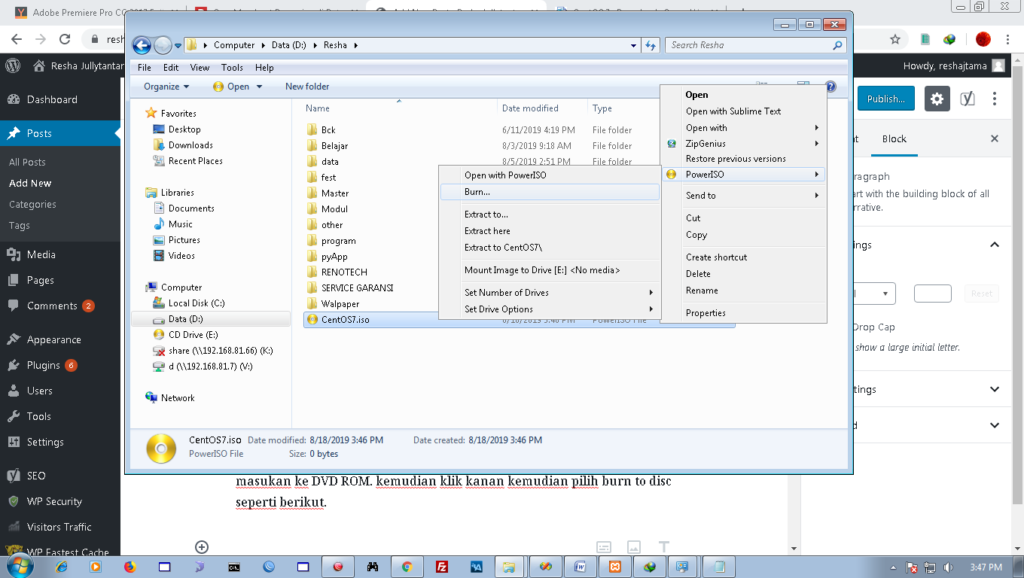
Setelah itu tinggal tunggu hingga proses Burning nya selesai.
The post CentOS 7 : Download dan Burning Centos appeared first on ReshaJTama.
]]>Deprecated: Creation of dynamic property WP_Term::$cat_ID is deprecated in /home/reshajt1/public_html/wp-includes/category.php on line 378
Deprecated: Creation of dynamic property WP_Term::$category_count is deprecated in /home/reshajt1/public_html/wp-includes/category.php on line 379
Deprecated: Creation of dynamic property WP_Term::$category_description is deprecated in /home/reshajt1/public_html/wp-includes/category.php on line 380
Deprecated: Creation of dynamic property WP_Term::$cat_name is deprecated in /home/reshajt1/public_html/wp-includes/category.php on line 381
Deprecated: Creation of dynamic property WP_Term::$category_nicename is deprecated in /home/reshajt1/public_html/wp-includes/category.php on line 382
Deprecated: Creation of dynamic property WP_Term::$category_parent is deprecated in /home/reshajt1/public_html/wp-includes/category.php on line 383
Deprecated: Creation of dynamic property WP_Term::$cat_ID is deprecated in /home/reshajt1/public_html/wp-includes/category.php on line 378
Deprecated: Creation of dynamic property WP_Term::$category_count is deprecated in /home/reshajt1/public_html/wp-includes/category.php on line 379
Deprecated: Creation of dynamic property WP_Term::$category_description is deprecated in /home/reshajt1/public_html/wp-includes/category.php on line 380
Deprecated: Creation of dynamic property WP_Term::$cat_name is deprecated in /home/reshajt1/public_html/wp-includes/category.php on line 381
Deprecated: Creation of dynamic property WP_Term::$category_nicename is deprecated in /home/reshajt1/public_html/wp-includes/category.php on line 382
Deprecated: Creation of dynamic property WP_Term::$category_parent is deprecated in /home/reshajt1/public_html/wp-includes/category.php on line 383
Deprecated: Creation of dynamic property WP_Term::$cat_ID is deprecated in /home/reshajt1/public_html/wp-includes/category.php on line 378
Deprecated: Creation of dynamic property WP_Term::$category_count is deprecated in /home/reshajt1/public_html/wp-includes/category.php on line 379
Deprecated: Creation of dynamic property WP_Term::$category_description is deprecated in /home/reshajt1/public_html/wp-includes/category.php on line 380
Deprecated: Creation of dynamic property WP_Term::$cat_name is deprecated in /home/reshajt1/public_html/wp-includes/category.php on line 381
Deprecated: Creation of dynamic property WP_Term::$category_nicename is deprecated in /home/reshajt1/public_html/wp-includes/category.php on line 382
Deprecated: Creation of dynamic property WP_Term::$category_parent is deprecated in /home/reshajt1/public_html/wp-includes/category.php on line 383
Deprecated: Creation of dynamic property WP_Term::$cat_ID is deprecated in /home/reshajt1/public_html/wp-includes/category.php on line 378
Deprecated: Creation of dynamic property WP_Term::$category_count is deprecated in /home/reshajt1/public_html/wp-includes/category.php on line 379
Deprecated: Creation of dynamic property WP_Term::$category_description is deprecated in /home/reshajt1/public_html/wp-includes/category.php on line 380
Deprecated: Creation of dynamic property WP_Term::$cat_name is deprecated in /home/reshajt1/public_html/wp-includes/category.php on line 381
Deprecated: Creation of dynamic property WP_Term::$category_nicename is deprecated in /home/reshajt1/public_html/wp-includes/category.php on line 382
Deprecated: Creation of dynamic property WP_Term::$category_parent is deprecated in /home/reshajt1/public_html/wp-includes/category.php on line 383
Deprecated: Creation of dynamic property WP_Term::$cat_ID is deprecated in /home/reshajt1/public_html/wp-includes/category.php on line 378
Deprecated: Creation of dynamic property WP_Term::$category_count is deprecated in /home/reshajt1/public_html/wp-includes/category.php on line 379
Deprecated: Creation of dynamic property WP_Term::$category_description is deprecated in /home/reshajt1/public_html/wp-includes/category.php on line 380
Deprecated: Creation of dynamic property WP_Term::$cat_name is deprecated in /home/reshajt1/public_html/wp-includes/category.php on line 381
Deprecated: Creation of dynamic property WP_Term::$category_nicename is deprecated in /home/reshajt1/public_html/wp-includes/category.php on line 382
Deprecated: Creation of dynamic property WP_Term::$category_parent is deprecated in /home/reshajt1/public_html/wp-includes/category.php on line 383
Deprecated: Implicit conversion from float 1793081496.865609 to int loses precision in /home/reshajt1/public_html/wp-content/plugins/intelly-related-posts/includes/classes/utils/Logger.php on line 93
Halo semuanya, selamat datang di Blog saya kembali. Kali ini saya akan membagikan tutorial Cron-Job. apa itu Cron-Job ?. Cron-job adalah sebuah service di linux untuk menjalankan sebuah perintah dalam waktu yang di tentukan. jadi ini sangat berguna sekali untuk kita. Seperti saat kita ingin membersihkan cache vps atau wordpress kita selama seminggu sekali. Kita …
Continue reading "Membuat Program berjalan sesuai waktu yang di tentukan dengan Cron-Job"
The post Membuat Program berjalan sesuai waktu yang di tentukan dengan Cron-Job appeared first on ReshaJTama.
]]>Deprecated: Implicit conversion from float 1793081496.866379 to int loses precision in /home/reshajt1/public_html/wp-content/plugins/intelly-related-posts/includes/classes/utils/Logger.php on line 93
Deprecated: Implicit conversion from float 1793081496.866425 to int loses precision in /home/reshajt1/public_html/wp-content/plugins/intelly-related-posts/includes/classes/utils/Logger.php on line 93
Seperti saat kita ingin membersihkan cache vps atau wordpress kita selama seminggu sekali. Kita hanya perlu membuat jadwal yang akan menjalankan perintah tersebut.
Oke langsung saja ke tutorial nya Masuk ke VPS linux anda
- Masuk ke VPS linux anda
- kemudian jalankan perintah berikut, untuk melihat cron-job yang sudah di buat.
crontab -l- kalau anda ingin menambahkan list yang ingin di jalan kan. masukan perintah berikut
crontab -e- jika muncul tampilan seperti ini, anda tinggal memilih text-editor yang ingin di gunakan
Select an editor.  To change later, run 'select-editor'.
  1. /bin/ed
  2. /bin/nano        <---- easiest
  3. /usr/bin/code
  4. /usr/bin/vim.tiny

Choose 1-4 [2]: - Anda tinggal menambahkan perintah sesuai dengan format berikut
# m h  dom mon dow   command
* * * * * dir
(m) Minute = 0-59
(h) Hour = 0-24
(dom) Day_of_month = 1-31
(mon) Month = 1-12
(dow) Day_of_week = 0-6
Command = Command yang ingin di jalankan
berikut adalah format nya. jika anda ingin melakukan proses backup directory /home ke backup setiap 7 hari. anda hanya membuat perintah berikut .
#m h dom mon dow command
0 0 * * 6 cp -r /home /back
yah mungkin seperti itu saja tutorial saya kali ini. semoga bermanfaat, terima kasih.
The post Membuat Program berjalan sesuai waktu yang di tentukan dengan Cron-Job appeared first on ReshaJTama.
]]>Deprecated: Creation of dynamic property WP_Term::$cat_ID is deprecated in /home/reshajt1/public_html/wp-includes/category.php on line 378
Deprecated: Creation of dynamic property WP_Term::$category_count is deprecated in /home/reshajt1/public_html/wp-includes/category.php on line 379
Deprecated: Creation of dynamic property WP_Term::$category_description is deprecated in /home/reshajt1/public_html/wp-includes/category.php on line 380
Deprecated: Creation of dynamic property WP_Term::$cat_name is deprecated in /home/reshajt1/public_html/wp-includes/category.php on line 381
Deprecated: Creation of dynamic property WP_Term::$category_nicename is deprecated in /home/reshajt1/public_html/wp-includes/category.php on line 382
Deprecated: Creation of dynamic property WP_Term::$category_parent is deprecated in /home/reshajt1/public_html/wp-includes/category.php on line 383
Deprecated: Creation of dynamic property WP_Term::$cat_ID is deprecated in /home/reshajt1/public_html/wp-includes/category.php on line 378
Deprecated: Creation of dynamic property WP_Term::$category_count is deprecated in /home/reshajt1/public_html/wp-includes/category.php on line 379
Deprecated: Creation of dynamic property WP_Term::$category_description is deprecated in /home/reshajt1/public_html/wp-includes/category.php on line 380
Deprecated: Creation of dynamic property WP_Term::$cat_name is deprecated in /home/reshajt1/public_html/wp-includes/category.php on line 381
Deprecated: Creation of dynamic property WP_Term::$category_nicename is deprecated in /home/reshajt1/public_html/wp-includes/category.php on line 382
Deprecated: Creation of dynamic property WP_Term::$category_parent is deprecated in /home/reshajt1/public_html/wp-includes/category.php on line 383
Deprecated: Creation of dynamic property WP_Term::$cat_ID is deprecated in /home/reshajt1/public_html/wp-includes/category.php on line 378
Deprecated: Creation of dynamic property WP_Term::$category_count is deprecated in /home/reshajt1/public_html/wp-includes/category.php on line 379
Deprecated: Creation of dynamic property WP_Term::$category_description is deprecated in /home/reshajt1/public_html/wp-includes/category.php on line 380
Deprecated: Creation of dynamic property WP_Term::$cat_name is deprecated in /home/reshajt1/public_html/wp-includes/category.php on line 381
Deprecated: Creation of dynamic property WP_Term::$category_nicename is deprecated in /home/reshajt1/public_html/wp-includes/category.php on line 382
Deprecated: Creation of dynamic property WP_Term::$category_parent is deprecated in /home/reshajt1/public_html/wp-includes/category.php on line 383
Deprecated: Implicit conversion from float 1793081496.867518 to int loses precision in /home/reshajt1/public_html/wp-content/plugins/intelly-related-posts/includes/classes/utils/Logger.php on line 93
Berikut adalah cara untuk membuat user di system operasi Centos. Silahkan masuk ke Terminal dan ketikan perintah berikut : dan untuk men setting password nya silahkan masukan perintah berikut : Kemudian jika anda ingin user itu dapat hak akses sama dengan root, masuk ke settingan berikut dan tambahkan script berikut di paling bawah. kemudian tambahkan …
Continue reading "Cara membuat User yang setara Root di Centos"
The post Cara membuat User yang setara Root di Centos appeared first on ReshaJTama.
]]>Deprecated: Implicit conversion from float 1793081496.868145 to int loses precision in /home/reshajt1/public_html/wp-content/plugins/intelly-related-posts/includes/classes/utils/Logger.php on line 93
Deprecated: Implicit conversion from float 1793081496.868199 to int loses precision in /home/reshajt1/public_html/wp-content/plugins/intelly-related-posts/includes/classes/utils/Logger.php on line 93
useradd myUserdan untuk men setting password nya silahkan masukan perintah berikut :
passwd myUserKemudian jika anda ingin user itu dapat hak akses sama dengan root, masuk ke settingan berikut dan tambahkan script berikut di paling bawah.
nano /etc/aliaseskemudian tambahkan di paling bawah seperti ini
#  Aliases in this file will NOT be expanded in the header from
#  Mail, but WILL be visible over networks or from /bin/mail.
#
#       >>>>>>>>>>      The program "newaliases" must be run after
#       >> NOTE >>      this file is updated for any changes to
#       >>>>>>>>>>      show through to sendmail.
#

# Basic system aliases -- these MUST be present.
mailer-daemon:  postmaster
postmaster:     root

# General redirections for pseudo accounts.
bin:            root
daemon:         root
adm:            root
lp:             root
sync:           root
root:           myUser
kemudian reload service nya dengan perintah berikut :
newaliaseskemudian coba lagi masuk dengan user tersebut untuk edit file yang mempunyai privilage root
The post Cara membuat User yang setara Root di Centos appeared first on ReshaJTama.
]]>